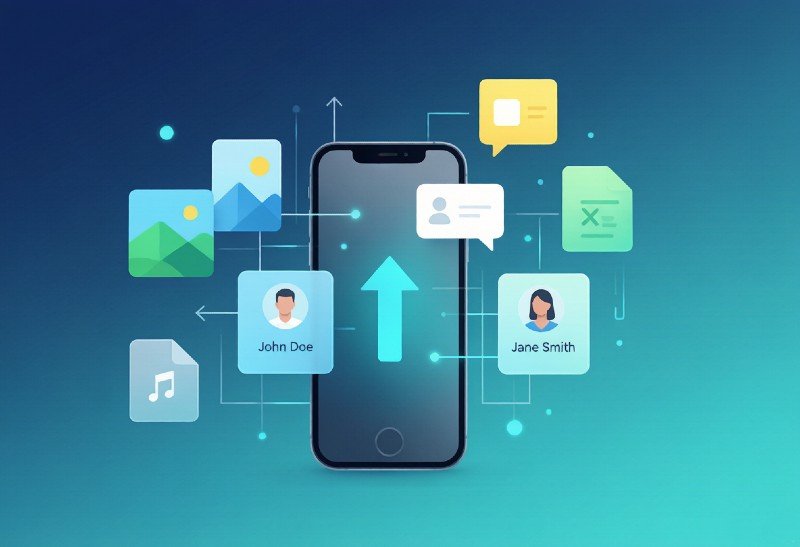
iPhone Data Recovery 誤刪也不怕, iPhone 資料救援幫你救回珍貴回憶 不論是手滑刪除、系統崩潰、iOS 更新失敗,還是忘記密碼被停用,iPhone 資料救援都能從裝置、iTunes 與 iCloud 備份中找回照片、影片、聯絡人、簡訊、WhatsApp 訊息、LINE 訊息、通話記錄等 30+ 種檔案,預覽後選擇性救回。 免費下載 (Windows) 免費下載 (Mac) 支援 iOS 26 / iPhone 17 免費掃描預覽 iPhone 資料救援:誤刪、崩潰、停用,都能幫你救回珍貴資料 從裝置、iTunes 與 iCloud 三種來源深度掃描,預覽後選擇性救回照片、影片、聯絡人、訊息等 30+ 種檔案——三個方面,帶你快速看懂這套工具。 使用場景 資料是怎麼不見的? 誤刪照片、系統崩潰、iOS 更新失敗、忘記密碼被停用、越獄失敗……資料往往在不知不覺中消失,且 iPhone 沒有資源回收桶。 救援方式 怎麼把資料救回來? 軟體從 iPhone、iTunes 與 iCloud 三種來源深度掃描,掃描後可預覽內容,只勾選你需要的檔案一鍵救回,不佔空間。 為何信賴 為什麼值得信賴? 純軟體只讀操作,不越獄、不覆寫裝置資料;全程本地端處理,隱私不外傳,救援成功率領先同類工具。 救援方式 iPhone 資料救援,搞定所有 iPhone 資料遺失場景 從日常誤刪到系統級災難,iPhone 資料救援都為你準備好對應的解法。 深度掃描 從 iPhone 裝置、iTunes 與 iCloud 備份三種來源深度掃描遺失檔案。 預覽後選擇救回 掃描完成可預覽內容,只救回需要的檔案,不浪費空間。 極速掃描引擎 優化的掃描演算法,幾分鐘內即可完成深度掃描。 不越獄不覆寫 純軟體只讀操作,過程不修改裝置資料,安全無風險。 30+ 檔案類型 支援照片、影片、聯絡人、訊息、通話紀錄、備忘錄等。 高救援成功率 針對 iOS 各版本優化,救援成功率領先同類工具。 免費試用 免費下載即可掃描預覽,確認檔案後再決定是否救回。 隱私安全保障 本地端處理,資料不外傳,全程加密保護。 全機型相容 支援 iPhone 4 至最新 iPhone 17 與各代 iPad。 使用步驟 四步救回資料,新手也能上手 不需要任何技術背景,跟著引導操作即可。 步驟1 下載並連接 在電腦安裝 iPhone 資料救援,用原廠傳輸線連接 iPhone 並信任此電腦。 步驟2 選擇恢復模式 依情境選擇「從裝置」「從 iTunes 備份」或「從 iCloud 備份」三種模式之 步驟3 掃描與預覽 軟體自動掃描可恢復資料,你可分類預覽照片、訊息與聯絡人內容。 步驟4 預覽並救回 勾選需要的項目,一鍵匯出到電腦,或直接還原回 iPhone。 FAQ 常見問題 iPhone 資料救援是什麼? iPhone 資料救援是一款桌面軟體,能從 iPhone 裝置、iTunes 與 iCloud 備份中掃描並救回誤刪或遺失的照片、影片、聯絡人、訊息等檔案,過程不越獄、不覆寫原有資料。 哪些情況可以救回資料? 常見情境包含誤刪檔案、系統崩潰、iOS 更新失敗、忘記密碼被停用、越獄失敗、裝置進水損壞等。只要資料未被新資料覆寫,大多有機會救回。 支援哪些檔案類型? 支援 30 多種類型,包含照片、影片、聯絡人、訊息(iMessage/SMS)、WhatsApp、通話紀錄、備忘錄、日曆、書籤、語音備忘錄等。 救回資料需要越獄嗎? 不需要。軟體採純軟體只讀掃描,不要求越獄,也不會修改或覆寫你的裝置資料,安全無風險。 可以直接從 iCloud 備份救回嗎? 可以。選擇 iCloud 備份模式並登入 Apple ID,軟體會下載備份並解析,讓你預覽後選擇性救回,不必整機還原。 掃描需要多久? 視裝置容量與資料量而定,一般幾分鐘到十幾分鐘。掃描完成後可立即預覽,無須等待全部完成。 我的資料安全嗎? 所有掃描與救回都在你的電腦本地端完成,資料不會上傳到外部伺服器,全程保障隱私安全。 是免費的嗎? 軟體可免費下載並完整掃描預覽。確認找到所需檔案後,再選擇合適的方案完成救回。 立即下載 iPhone 資料救援 免費掃描、預覽你的遺失資料,確認找得到再救回。 免費下載 (Windows) 免費下載 (Mac) 系統需求:Windows 11/10/8/7 或 macOS 10.14 以上 | 免費試用