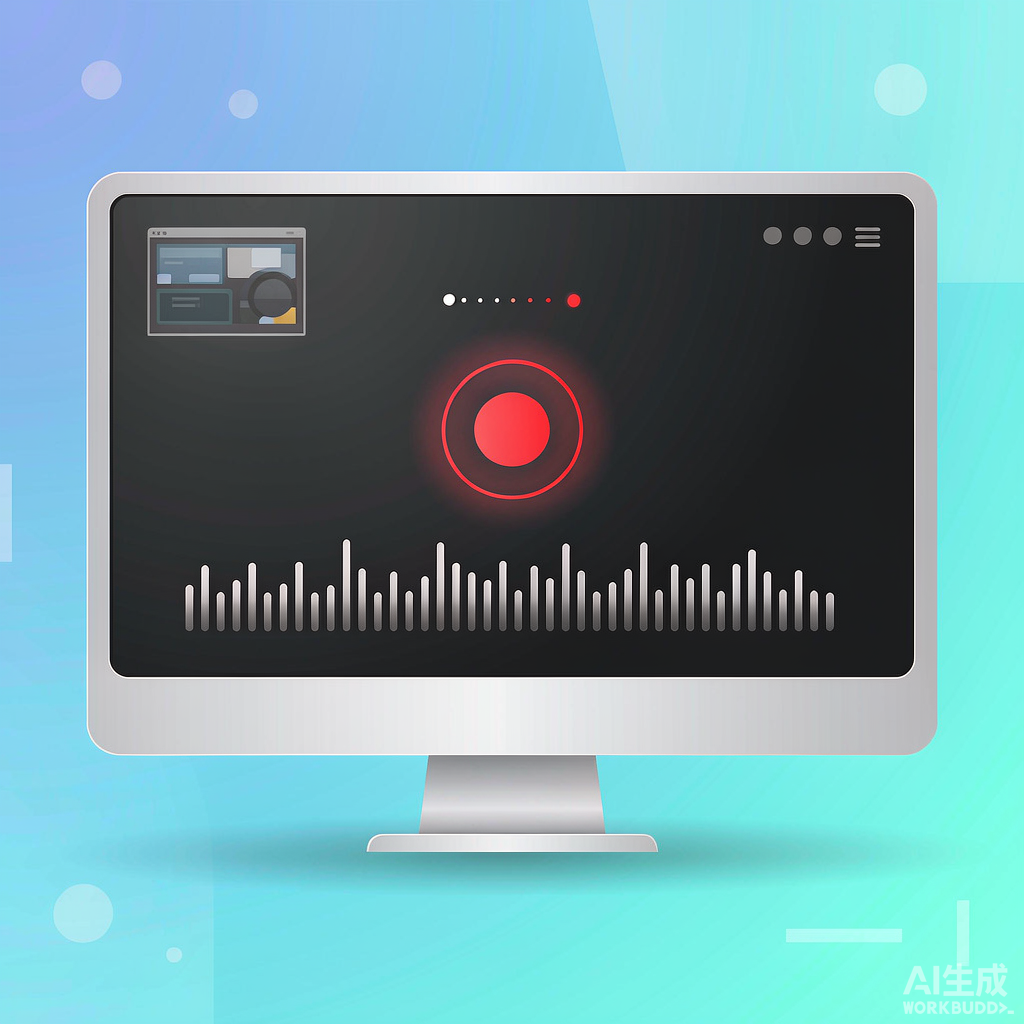
Screen Recorder 電腦螢幕錄影,遊戲、教學、會議一鍵錄製 想把電腦上的遊戲實況、軟體教學、視訊會議或直播存成影片?Screen Recorder 讓你用 Windows / Mac 高畫質錄製電腦畫面,同步收錄麥克風與系統音、加上 Webcam 畫中畫,錄完還能簡單剪輯、直接匯出分享。 免費下載 (Windows) 免費下載 (Mac) 支援 Windows / macOS ⏺ 一鍵開始錄製 螢幕錄影:遊戲、教學、會議、直播,一台電腦全部錄下來 從手機到電腦,錄製需求無所不在。我們從三個角度,帶你了解這套工具如何把畫面一次搞定。 使用場景 你會在什麼時候需要它? 實況主想錄下遊戲高光、老師要製作軟體操作教學、上班族得留存視訊會議重點、行銷要剪輯產品操作示範……只要想把螢幕上的動態存成影片,就是它的舞台。 錄製方式 它怎麼幫你錄下畫面? 選擇要錄製的來源——整個桌面、指定視窗或自訂區域,按下錄製即時收錄畫面與聲音;需要時也能透過 Wi-Fi 或傳輸線連接手機,同步錄製手機畫面。最後在內建編輯器剪掉多餘片段。 為何信賴 為什麼值得交給它? 最高 4K 60fps 流暢錄製、雙音軌同步不漏音,錄完內建剪輯與壓縮,一鍵匯出 MP4 直接上傳社群;免費試用即享無浮水印成品,省去後製麻煩。 功能特點 一套工具,滿足所有錄影需求 從電腦螢幕錄製到後製匯出,Screen Recorder 把流程一次串起來。 全螢幕 / 視窗 / 區域錄製 自由選擇錄製整個桌面、單一視窗或框選任意區域,只捕捉你真正想留下的內容,電腦畫面一鍵錄製。 雙音軌同步收錄 雙音軌同步收錄同時錄製麥克風旁白與系統內部聲音,遊戲音效、會議對話、教學解說都不漏接。 Webcam 畫中畫 開啟電腦鏡頭即成為「反應鏡頭」,錄製時疊加在角落,適合實況與教學反應影片。 遊戲錄影模式(硬體加速) 針對遊戲與高動態畫面優化,啟用 GPU 硬體加速編碼,長時間錄製也不卡頓、不掉幀。 最高 4K 60fps 最高 4K 60fps支援 1080p 到 4K、最高每秒 60 幀的流暢錄製,遊戲與動態畫面清晰不卡頓。 內建簡易剪輯 內建簡易剪輯錄完不必另開軟體,直接在編輯器裁切片段、移除開頭結尾、調整順序,快速產出成品。 一鍵匯出與分享 一鍵匯出與分享成品輸出為 MP4,可直接上傳 YouTube、社群平台或透過連結分享,相容主流播放器。 預約與快捷錄製 設定開始時間自動錄製,或綁定快捷鍵隨按隨錄,轉瞬即逝的畫面不再錯過。 即時聲音監聽 即時聲音監聽錄製時可開啟耳機監聽,確認音量與音質正常,避免錄完才發現沒收進聲音。 使用步驟 四步完成錄製,新手也能上手 從連線到匯出,跟著畫面引導操作即可。 步驟1 安裝並選擇來源 在 Windows 或 Mac 安裝 Screen Recorder,開啟後選擇錄製來源(桌面 / 視窗 / 區域,或連接手機)。 步驟2 設定錄製來源 選擇錄製來源,開啟麥克風、系統音與 Webcam 畫中畫,調整畫質與幀率。 步驟3 按下開始錄製 點擊紅色錄製鈕,軟體即時收錄畫面與聲音,工具列可暫停或標記重點。 步驟4 剪輯並匯出 錄完在編輯器裁切片段、移除多餘內容,一鍵匯出 MP4 影片即可分享或留存。 FAQ 常見問題 可以錄製 iPhone 畫面嗎? 可以。Screen Recorder 直接在 Windows / Mac 上錄製整個桌面、指定視窗或自訂區域;如需錄製 iPhone / Android 手機畫面,也能透過 Wi-Fi 或傳輸線連接後同步錄製,不需越獄,iOS 12 以上皆支援。 錄製時能同時收錄聲音嗎? 能。可同時錄製麥克風旁白與系統內部聲音(如遊戲音效、會議對話),雙音軌同步不漏接。 免費版會有浮水印嗎? 免費試用即享無浮水印成品,可完整錄製並匯出;部分進階功能(如超長錄製或高幀率)需升級完整版。 錄出來的畫質如何? 最高支援 4K 解析度、每秒 60 幀的流暢錄製,並可調整碼率與幀率,平衡畫質與檔案大小。 支援哪些作業系統? 提供 Windows 11/10/8/7 與 macOS 10.14 以上版本,下載頁可依你的電腦系統選擇對應安裝檔。 錄完之後可以剪輯嗎? 可以。內建簡易編輯器,錄完直接裁切片段、移除開頭結尾與多餘內容,不必另開軟體。 檔案太大怎麼辦? 可調整解析度、幀率與編碼,軟體也能在匯出時壓縮;如需更小體積可輸出 1080p 或降低碼率。 立即下載螢幕錄影 免費試用、無浮水印,幾分鐘內開始錄製你的電腦畫面。 免費下載 (Windows) 免費下載 (Mac) 系統需求:Windows 11/10/8/7 或 macOS 10.14 以上 | 免費試用,無需信用卡