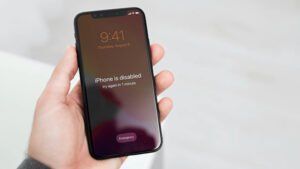

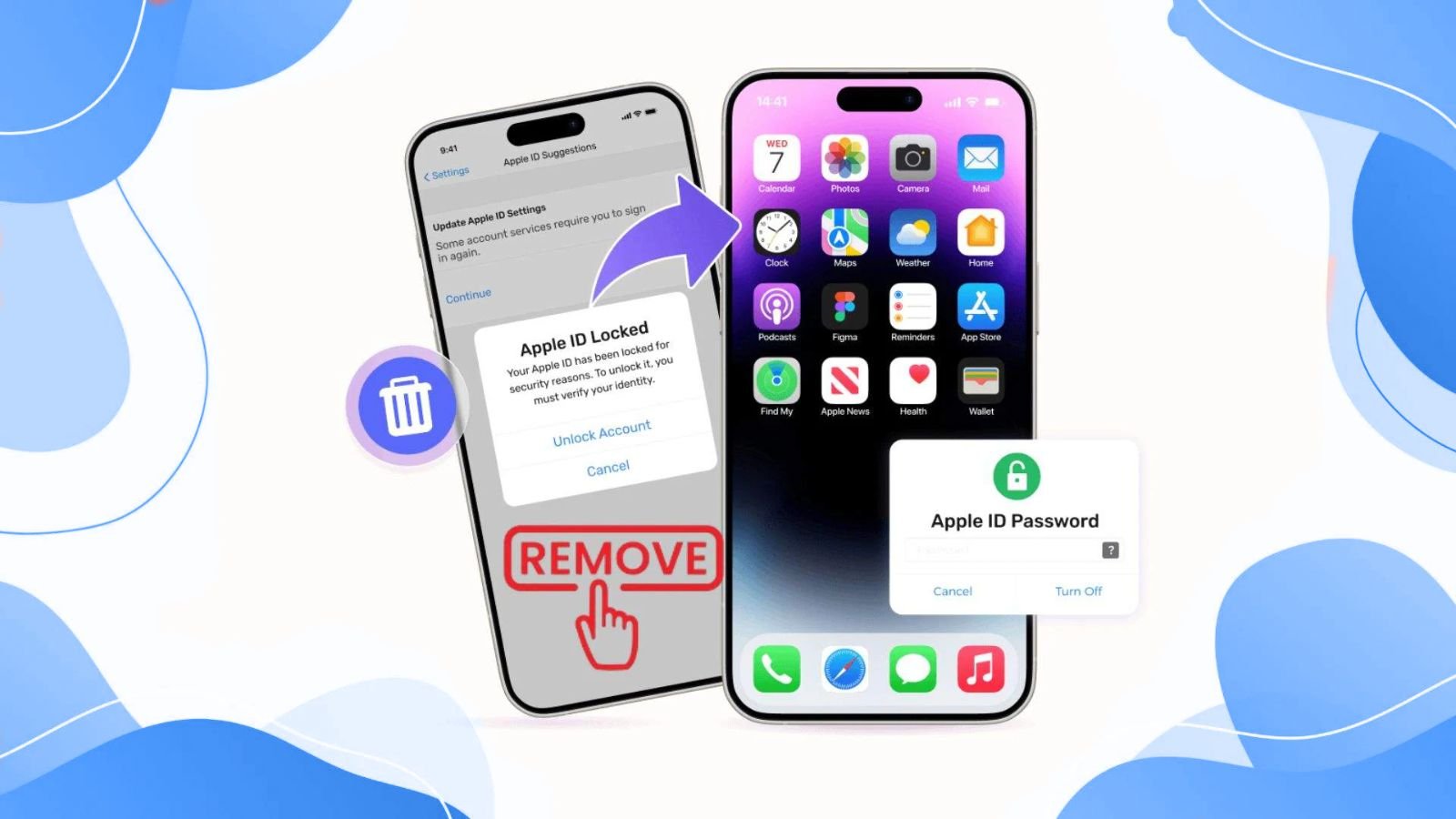
你買了一支二手 iPhone,卻還綁著前任擁有者的 Apple 帳號;或者你改變主意想把舊手機賣掉,卻忘記了 Apple 帳號密碼;又或者手機卡在要求輸入一個你早已不記得的 Apple ID。以上這些情況目標都一樣:學會如何從 iPhone 移除 Apple 帳號,讓這支手機真正屬於你,即使你必須在沒有密碼的情況下移除 Apple ID。
Apple 從 iOS 18 起把「Apple ID」更名為Apple 帳號(Apple Account),但帳號本身、登入方式與下方每一個移除步驟都沒有改變——所以無論你的設定裡寫的是「Apple ID」還是「Apple 帳號」,本篇教學都適用。你可能只是想登出你還記得的 Apple 帳號,或者在憑證已經遺失時徹底刪除 iPhone 上的 Apple ID。
本指南整理了在「有密碼」與「沒密碼」兩種情況下,實用且可行的方法:從最簡單、不需要任何憑證的專業解鎖工具開始,接著走一遍 Apple 官方方法、iCloud 遠端選項,以及透過電腦回復的做法。讀完你會清楚知道哪一種方法最適合你的狀況,也會知道動手前該先做什麼,才不會把手機困在啟用鎖定裡。
動手前必須知道的事
在急著動手之前,先搞清楚「移除 Apple ID」到底會發生什麼,以及決定這件事輕鬆與否的關鍵條件。
「尋找」必須關閉,否則啟用鎖定會擋住你。當「尋找(Find My)」功能開啟時,你的 iPhone 會受到啟用鎖定(Activation Lock)保護。在任何清除或回復之後,手機都會要求輸入原始 Apple 帳號的電子郵件與密碼,才能重新設定。如果你沒有那組密碼,裝置就會一直鎖定在前任擁有者名下。所以最重要的一件事是:要乾淨地移除 Apple ID,最好先關閉「尋找」功能。下面有些方法確實能處理「尋找」開啟的手機,但它們要麼會清除所有資料,要麼需要額外驗證。
移除帳號會切斷所有相關服務。登出 Apple 帳號會讓裝置登出 iCloud、App Store、Apple Music、iMessage、FaceTime 與各項訂閱。本機儲存的檔案會留在手機上,但只存在 iCloud 裡的內容(照片、文件、備份)在重新登入前都無法存取。
購買項目綁定在原帳號上。用舊 Apple 帳號購買的 App、音樂與電影,都無法用新帳號更新或重新下載。
先備份。如果資料重要,在移除帳號前請先做 iCloud 備份,或用 Apple 裝置 App / Finder 在電腦上備份——尤其是會清除裝置的方法。
方法 1. 沒有密碼也能移除 Apple ID
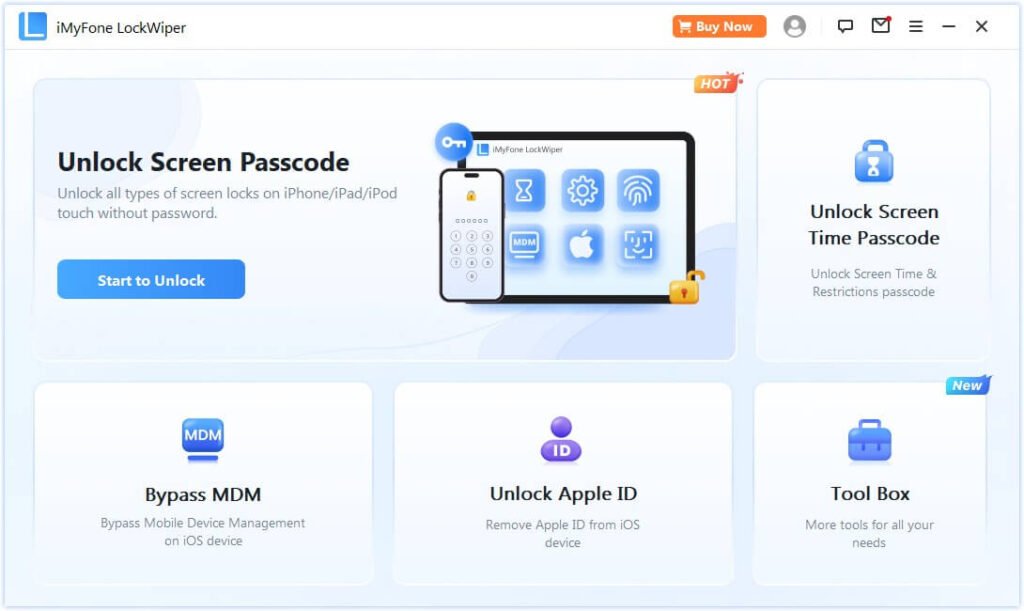
當你記不得密碼,或者想把二手 iPhone 上別人的 Apple ID 清掉時,專用的解鎖工具是最快的一條路。「Pawele iPhone 解鎖」能在不需要密碼的情況下移除已登入的 Apple 帳號,只要在電腦上操作幾個步驟即可。它支援從 iPhone 8 世代到最新的 iPhone 17 系列,以及目前的 iOS 26。
步驟1:在 Windows 電腦或 Mac 上下載並安裝Pawele iPhone 解鎖,開啟後在主畫面選擇「移除 Apple ID」功能。
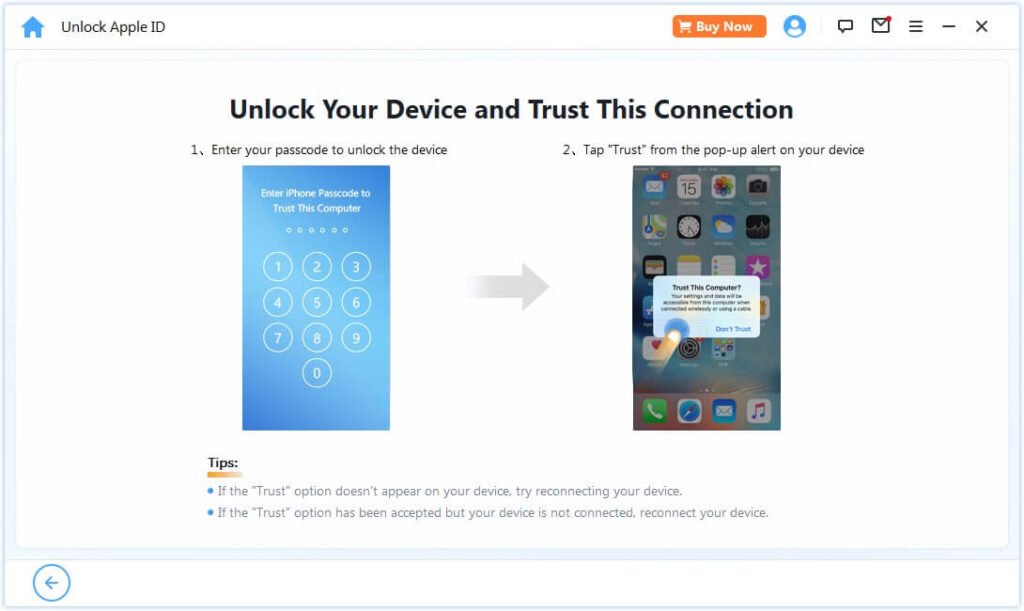
步驟2:用 USB-C 或 Lightning 傳輸線把 iPhone 連上電腦,讓軟體偵測裝置;若出現提示請點擊「信任此電腦」。
步驟3:依「尋找」狀態選擇做法:
- 情況一——「尋找」已關閉:點擊「移除 Apple ID」>「開始」,軟體會立即刪除 Apple 帳號,完全不需要密碼。
- 情況二——「尋找」已開啟(iOS 11.4 以後,含 iOS 26):請先確認「兩步驟驗證」已開啟,並準備好螢幕密碼。輸入「0000」並點擊「確認」下載對應的韌體,再輸入「0000」>「解鎖」開始移除。注意:在 iOS 11.4 以後,於「尋找」開啟的狀態下移除 Apple ID 會清除裝置上的所有資料。
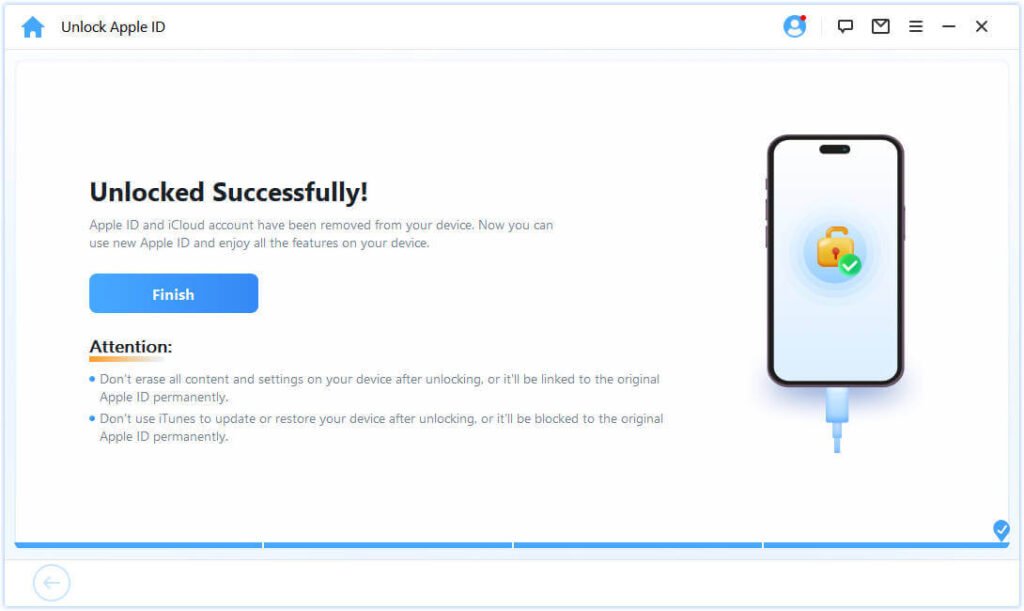
完成後,Apple 帳號就被移除,你可以用自己的帳號登入。對大多數「有裝置、沒密碼、想簡單處理」的人來說,這是最簡單也最可靠的做法。
方法 2. 透過 iCloud 遠端移除 Apple ID
如果你已經把 iPhone 賣掉或送人,卻忘了登出,可以從任何瀏覽器遠端移除 Apple 帳號——不需要把登入資訊交給對方。
步驟1:前往 iCloud.com,用你的 Apple 帳號與密碼登入。
步驟2:開啟「尋找」,點擊上方的「所有裝置」,選取你想移除的 iPhone,然後選擇「移除此裝置」,並在確認視窗中點「移除」。
步驟3:如果手機裡還存著你的資料,先點「清除此裝置」抹掉所有內容與設定,再點「移除此裝置」把它從你的帳號解除綁定。新擁有者就能把它設定成自己的手機。
這個方法需要原始密碼,且手機要連上網路,但它是賣出後保護你資料最乾淨的做法。
方法 3. 在另一台 Apple 裝置上把 iPhone 從帳號解除綁定
如果同一個 Apple 帳號還登入在你控制的另一台 iPhone、iPad 或 Mac 上,你可以從裝置清單中把舊手機移除。
步驟1:在另一台裝置上開啟「設定」,點擊最上方的帳號名稱。
步驟2:向下滾動,就能看到所有綁定此帳號的裝置。
步驟3:選取你想移除的 iPhone,點擊「從帳號移除」並確認。這支手機就會從你的 Apple 帳號解除綁定。(如果「尋找」仍開啟,裝置上線後可能會再次出現在清單中,直到被完全清除,因此必要時可搭配一次清除。)
方法 4. 重設 Apple 帳號密碼,再登出
如果 Apple 帳號是你自己的,只是忘記密碼,最安全的做法是透過 Apple 官方帳號復原先重設密碼,再正常登出——這樣不會清除任何資料。
步驟1:前往 iforgot.apple.com(或 account.apple.com),輸入 Apple 帳號的電子郵件或電話號碼。
步驟2:透過受信任裝置、受信任電話號碼或復原聯絡人驗證身分,然後設定新密碼。
步驟3:在 iPhone 上開啟「設定」,點擊你的名稱,向下滾動並點擊「登出」,輸入新密碼確認即可移除帳號。
如果你還有螢幕密碼、卻沒有 Apple 帳號密碼,也可以直接在手機上重設:設定 > 登入與安全性 > 更改密碼,輸入螢幕密碼後設定新密碼,再登出。這個方法只建議用在自己的帳號上;改了別人的密碼可能會把對方其他裝置鎖住。
方法 5. 不需要電腦也能移除 Apple ID
買了二手 iPhone?請前任擁有者遠端關閉「尋找」,你就能在手機上直接登出,完全不需要密碼。
步驟1:在 iPhone 上,確認該帳號的「尋找我的 iPhone」已關閉。
步驟2:開啟「設定」,點擊帳號名稱,滾動到最下方,點擊「登出」。
步驟3:確認。系統可能會詢問是否要在裝置上保留一份資料副本,依需求選擇即可。Apple 帳號就這樣在無密碼的情況下被移除,與舊 ID 綁定的資料也會一併登出(若想保留請先備份)。
這個方法只會登出帳號,如前所述只清除裝置上與該 ID 相關的資料,不會整機抹掉。
方法 6. 用 Apple 裝置 App 或 Finder 回復
在電腦上,透過 Apple 裝置 App(Windows)或 Finder(Mac)回復 iPhone,會抹掉裝置並移除 Apple 帳號——前提是「尋找」已關閉。
步驟1:用 USB 傳輸線把 iPhone 連上電腦,開啟 Apple 裝置 App 或 Finder。
步驟2:選取裝置,然後選擇「回復 iPhone」(在 Finder 的「一般」分頁中為「回復」)。
步驟3:依照提示輸入螢幕密碼確認,等待程序完成。手機會回到原廠設定,舊的 Apple 帳號消失,可以重新設定。
注意:這是完整清除,請先備份。回復後裝置會更新到最新 iOS。如果「尋找」當時是開啟的,啟用鎖定仍會要求原始密碼——這個方法並不能繞過它。
方法 7. 不知道螢幕密碼時,使用回復模式
如果你完全無法解鎖螢幕,回復模式可讓電腦回復 iPhone 並清除 Apple 帳號。你需要一台裝有 Apple 裝置 App 或 Finder 的電腦。
步驟1:把 iPhone 連上電腦,並進入回復模式:
- iPhone 8 或以後:快速按一下調高音量鍵,再快速按一下調低音量鍵,然後按住側邊按鈕,直到出現回復畫面。
- iPhone 7 / 7 Plus:同時按住調低音量鍵與側邊按鈕,直到出現回復畫面。
- iPhone 6s 及更早機型:同時按住 Home 鍵與側邊(或頂端)按鈕,直到出現回復畫面。
步驟2:當電腦出現「回復」或「更新」選項時,選擇「回復」。
步驟3:等待回復完成,iPhone 會重新開機進入設定畫面,舊的 Apple 帳號已被移除。同樣地,若「尋找」原本開啟,啟用鎖定仍然存在,仍需原始憑證。
哪一種方法最適合你?
- 有裝置、沒密碼、想最簡單:「Pawele iPhone 解鎖」(方法 1)——「尋找」關閉時不會清除資料。
- 已賣出手機、忘了登出: iCloud 遠端移除(方法 2)。
- 同一帳號還登入在別台裝置:從裝置清單解除綁定(方法 3)。
- 是自己的帳號、只是忘記密碼:透過 iforgot 重設後登出(方法 4)——可保留資料。
- 二手手機、前任擁有者能關閉尋找:在手機上直接登出(方法 5)。
- 習慣用電腦、且尋找已關閉: Apple 裝置 App / Finder 回復(方法 6)或回復模式(方法 7)。
如果你遇到啟用鎖定、且是手機的合法擁有者,請聯絡 Apple 支援並提供原始購買證明(序號、IMEI、發票)。Apple 在驗證所有權後可以解除鎖定——當其他方法都行不通時,這是較慢但正當的途徑。
額外提示:永久刪除你的 Apple 帳號
如果你是想徹底停用舊帳號、而不只是換裝置,Apple 提供申請永久刪除的管道。
步驟1:在瀏覽器開啟 privacy.apple.com。
步驟2:用舊的 Apple 帳號登入。
步驟3:選擇「申請刪除帳號」並依指示停用。此操作不可逆——所有購買項目、訂閱與儲存資料都會永久消失。
關於從 iPhone 移除 Apple ID 的常見問題
Q1:移除 Apple ID 會不會刪掉我 iPhone 上的資料?單純登出並不會抹掉裝置本機上儲存的檔案,但會停止 iCloud 同步。只存在 iCloud 裡的資料在登出後無法存取,重新登入就會回來。會清除裝置的方法是「回復」與「回復模式」這類整機抹除。
Q2:原廠重置能移除 Apple ID 嗎?不能。單純的原廠重置並不會移除 Apple 帳號。如果「尋找」是開啟的,重置後手機會出現啟用鎖定,仍然要求輸入原始 Apple 帳號密碼。要移除 Apple ID,必須先登出(關閉尋找),或使用帳號移除類的方法。
Q3:忘記密碼也能移除 Apple ID 嗎?可以。你可以透過 iforgot.apple.com 重設密碼再登出、請前任擁有者關閉尋找、用 Apple 裝置 App / Finder 回復(尋找須關閉),或使用Pawele iPhone 解鎖在無憑證的情況下移除。
Q4:Apple 支援能幫我解除啟用鎖定嗎?如果你是合法擁有者,Apple 支援在驗證購買證明(序號、IMEI、原始發票)後可以協助解除。對於無法證明擁有權的裝置,他們不會繞過鎖定。
Q5:刪除舊帳號後可以建立新的 Apple ID 嗎?如果你只是把帳號從 iPhone 移除,可以立即用另一組或全新的 Apple 帳號登入。如果你是在 privacy.apple.com 永久刪除了舊帳號,就無法再用同一個電子郵件,但可以用新地址建立一個全新的 Apple 帳號。
結論
從 iPhone 移除 Apple ID,歸根結底取決於一個問題:你有密碼嗎?「尋找」關閉了嗎?兩者都具備時,內建登出或透過 iforgot.apple.com 快速重設密碼,幾分鐘就能解決,而且保留你的資料。原廠重置要能乾淨移除 Apple ID,前提是先關閉「尋找」,否則啟用鎖定仍會要求原始憑證。
沒有密碼時,像「Pawele iPhone 解鎖」這樣的專業工具,能在電腦上不靠任何憑證就移除帳號;而 Apple 裝置 App、Finder 或回復模式,則能在「尋找」關閉後回復裝置。對二手手機來說,最順暢的途徑是請前任擁有者遠端關閉「尋找」再在手機上登出;如果啟用鎖定仍擋住你,聯絡 Apple 支援並提供購買證明就是正當的終點。我們已經說明如何在沒有密碼的情況下移除 Apple ID、如何永久刪除 iPhone 上的 Apple 帳號,以及動手前該做什麼。
請記住決定一切的那條規則:開始前先檢查「尋找」。關閉時,幾乎任何方法都行得通、你也保有控制權;開啟且沒有密碼時,現實選項就縮減為免憑證解鎖工具、由擁有者協助關閉,或 Apple 的所有權驗證。先確認鎖定狀態、備份重要資料,再選擇符合你實際狀況的方法,而不是抓到第一個就用。做到這點,你就能得到一支真正、完全屬於自己的手機。