

你的Apple 帳號是開啟所有 Apple 服務的鑰匙——iCloud 備份、App Store、訊息、FaceTime、尋找,全都離不開它。任何帳號最大的弱點,就是一組可能被猜中、釣魚或外洩的密碼;只要密碼外流,陌生人就能接管你的照片、訊息與購買紀錄。這正是雙重認證要補上的缺口:在你啟用雙重認證之後,從新裝置或瀏覽器登入時,除了Apple 帳號密碼,還必須輸入一組暫時性的六位數代碼,而這組代碼只會出現在你信任的裝置或受信任電話號碼上。就算有人知道了你的密碼,沒有這第二重因素也進不來,因為代碼握在他們沒有的東西裡。這項功能內建於現代系統——iPhone 18 Pro上的iOS 27原生支援——所以不用安裝 App,也不用付費。本篇教你在 iPhone 上開啟雙重認證的步驟、啟用後如何管理信任圈、開關切換後會發生什麼事,以及幾個最容易卡關的狀況——收不到代碼、被鎖在門外,還有那個著名的「能不能關掉」問題。讀完你會擁有更強的帳號,也清楚這道防護日常究竟怎麼運作。
進入 iOS 27 時代,雙重認證的地位又悄悄升級了一級:它不再只是安全建議,而是新功能的門票——Siri AI 與 Apple Intelligence 的啟用條件之一,就是設備登入的 Apple 帳號必須已開啟雙重認證。也就是說,想要在 iOS 27.2 上體驗理解個人情境的新 Siri,這篇教學的四個步驟是繞不開的前置作業。另一方面,帳號安全的規則也在變嚴:失竊裝置保護、帳號復原聯絡人這些新機制,全都建立在雙重認證的基礎上。本文除了完整教學,也會在後段說明這些新機制與雙重認證的分工。
雙重認證如何保護你的 Apple 帳號
雙重認證為你的Apple 帳號多加了一道身分檢查。光有密碼,已經不足以在新裝置或瀏覽器登入。當你(或冒充你的人)嘗試登入時,Apple 會把驗證碼送到位於你信任圈的裝置,或是你掌控的號碼。你在那個受信任畫面上核准這次嘗試並輸入代碼,新裝置才會成為受信任裝置。
你可能好奇它和舊的兩步驟驗證有何不同。兩步驟驗證是上一代防護,仍依賴安全性問題和列印出來的復原金鑰。Apple 已經退休這套機制:在 iOS 13.4 與之後的裝置上,新建立的Apple 帳號會自動使用雙重認證,舊的安全性問題流程也已不再適用。簡單說,雙重認證是當前內建的標準,不是可以拖延的選配。
開啟前的準備
在你要啟用雙重認證之前,先確認幾件事:
- 你記得自己的Apple 帳號密碼,而且還能正常登入。
- 你有一個可以收簡訊或接電話的號碼——它會成為你的主要受信任電話號碼。
- 你的 iPhone 執行的是較新的系統;iOS 27搭配iPhone 18 Pro(或 iPhone 17 系列與大多數仍受支援的舊機型)都能順利運作,因為這功能本就內建在系統裡。
- 如果這支 iPhone 是你唯一的 Apple 裝置,建議啟用後再新增第二個受信任電話號碼,避免手機遺失就把你鎖在門外。
如何在 iPhone 上啟用雙重認證
目前的設定路徑位於帳號的安全區,而不是舊的 iCloud 選單。請依下列步驟操作:
步驟1:開啟 iPhone 上的設定 App,點一下螢幕最上方你的名稱,進入你的Apple 帳號。
步驟2:點一下登入與安全性(較舊的系統版本可能仍顯示「密碼與安全性」,位置是一樣的)。
步驟3:點一下雙重認證,選擇開啟的選項並依照提示繼續。
步驟4:輸入一個你收得到的受信任電話號碼,選擇以簡訊或自動語音通話接收六位數代碼,再輸入 Apple 傳來的代碼。驗證成功後,你的 iPhone 就成為受信任裝置,雙重認證正式啟用。
整個設定就是這樣。除非你完全登出、清除裝置、在Apple 帳號網站登入,或因安全理由更改密碼,否則之後不會再被要求輸入代碼。
其他開啟方式
你並不局限於只用 iPhone。在 Mac 上,開啟系統設定,點一下你的名稱,選擇登入與安全性,再點開啟雙重認證的選項。你也能在Apple 帳號網站(account.apple.com,多數作業已由舊的 appleid.apple.com 入口併入此處)完成:登入後開啟登入與安全性,在那裡開啟功能。任一途徑都會為整個Apple 帳號啟用,所以只是便利性上的選擇差異。
新增與管理受信任裝置和電話號碼
啟用雙重認證之後,要把復原鏈照顧好。想檢視已連結的項目,開啟設定、點一下你的名稱並向下滑——綁定在你Apple 帳號下的裝置清單就會出現。點一下你不再擁有的裝置,選擇「從帳號中移除」,讓它的下一個主人收不到你的代碼。
要管理號碼,回到設定 > 你的名稱 > 登入與安全性 > 雙重認證,用裡面的控制項新增或移除受信任電話號碼。受信任電話號碼不會自動收代碼,只有在登入時你點了「沒有收到驗證碼?」才會用到。請先驗證新號碼,再刪除舊號碼,也絕對不要移除你唯一能聯絡到的號碼。
登入時會發生什麼事
雙重認證開啟後,每次全新登入都會出現熟悉的節奏。你先輸入Apple 帳號密碼。接著一台受信任裝置——例如你的 iPhone 18 Pro——會顯示一則登入警示,附上這次嘗試的大約位置與一組六位數代碼。只有當這是你發起的登入,才核准它,然後在新裝置上輸入代碼。把任何來路不明的警示都視為警告:絕不核准你沒開始的請求,也絕不把驗證碼唸給自稱 Apple 的人聽。Apple 絕不會向你索取你的代碼。
如果收不到驗證碼
代碼沒到,不代表你必須關掉任何功能。在登入畫面上點「沒有收到驗證碼?」(附近沒有受信任畫面時則點「無法使用你的裝置?」),選擇一個受信任電話號碼,以簡訊或通話接收六位數代碼。你也可以直接產生一組:在受信任裝置上開啟設定 > 你的名稱 > 登入與安全性 > 雙重認證 > 「取得驗證碼」。確認電話號碼尾數正確、行動網路與訊息過濾都正常,並避免短時間內連續要求多組代碼。
雙重認證可以關掉嗎?
這是人們啟用後問得最多的問題。老實說:通常不行。如果你是自己「最近」才開啟,Apple 會給你一段兩週期限,讓你能回到先前的安全設定——打開當時的註冊確認信,點連結即可還原。兩週過後,這道防護對該Apple 帳號就是永久的;Apple 不在設定裡提供關閉開關,支援人員也無法越過這項政策。建立時就已啟用雙重認證的帳號(iOS 13.4 以來大多數新註冊)則永遠無法停用。在短暫的兩週緩衝期內停用,也會降低帳號安全性,並讓需要較高防護層級的功能無法使用。
新增第二個受信任號碼
如果你的 iPhone 是你唯一的受信任裝置,請在設定一完成就新增備用受信任電話號碼。開啟設定 > 你的名稱 > 登入與安全性 > 雙重認證,選擇新增一個你可靠聯絡到的號碼——伴侶的手機或市內電話都行。萬一 iPhone 遺失、損壞或收不到訊息,第二個號碼就是你不至於被迫走完整帳號復原等待期的關鍵。
找不到開關怎麼辦
如果你開啟登入與安全性後,只看到受信任號碼與裝置、卻沒有「開啟」按鈕,幾乎可以肯定功能已經啟用——現在大多數Apple 帳號預設就是雙重認證。如果設定最上方沒有你的名稱,請先登入正確的帳號。受管理的(MDM)帳號可能由組織控管這項設定,這種情況應詢問管理員,而不是去移除管理描述檔。某些帳號類型或地區也可能不符合資格;Apple 支援能說明一般資格,但只有螢幕上的狀態才反映你這個帳號的實際情形。
安全密鑰:選用的進階層級
針對面臨針對性攻擊(如釣魚)的人,Apple 提供安全密鑰——小型實體金鑰,在雙重認證登入時以實體敲一下取代六位數代碼。這是選用、進階的一步,並非啟用雙重認證的必要條件,它與上述同一套受信任裝置和受信任電話號碼基礎配合使用。
萬一被完全鎖在門外?
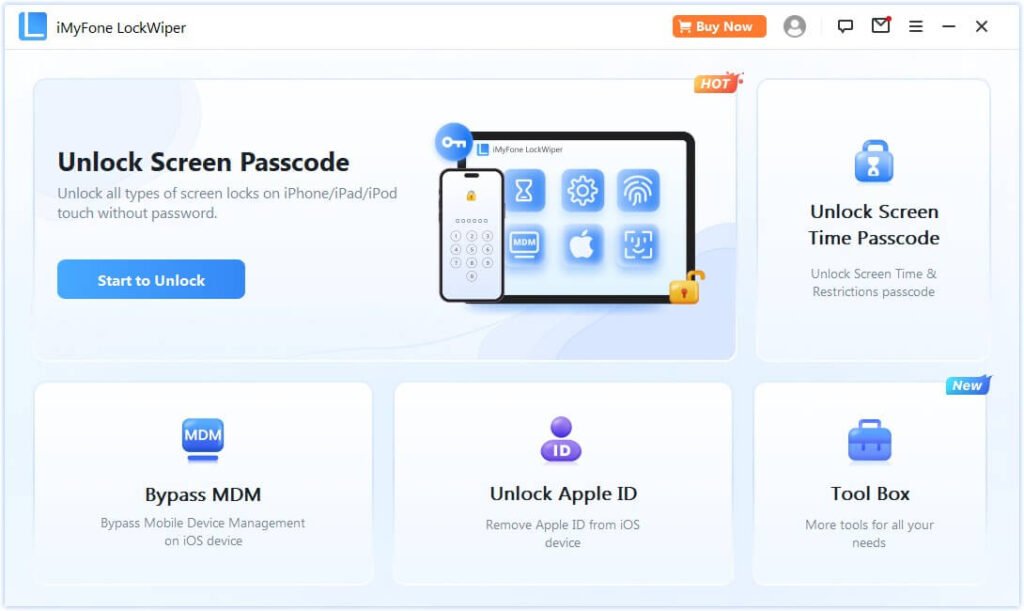
雙重認證很強,這也意味著忘記Apple 帳號密碼又弄丟受信任裝置,可能讓你動彈不得。Apple 自己的帳號復原能協助取回存取權,但等待期可能長達數天。如果你急需進入手機、且帳號確實是你的,「Pawele iPhone 解鎖」可以移除Apple 帳號,讓你不必輸入舊憑證就能重新登入——適用於鎖定擋住緊急使用的情況。它是最後手段的工具,而非用來取代你平日保持復原資料最新的習慣。
iOS 27 時代的延伸:雙重認證成為 AI 功能的門票
升級到 iOS 27.2 之後,開啟雙重認證多了一個即時的理由:Siri AI 與 Apple Intelligence 的啟用條件之一,就是設備登入的 Apple 帳號已開啟雙重認證。如果你是 iPhone 15 Pro 以上的機型、更新到 iOS 27.2 之後卻找不到 Siri AI,先回到「設定 > 登入與安全性」確認雙重認證狀態——這是比語言設定更前置的一步。
雙重認證也與幾個新機制環環相扣:失竊裝置保護以雙重認證為前提,沒有它,這層進階防護根本無法開啟;帳號復原聯絡人讓你在鎖在門外時多一條可信的救援路徑;至於 28 位數的復原金鑰,屬於進階選項——開啟之後標準帳號復原會關閉,金鑰遺失也無法補發,沒有特殊需求不建議貿然啟用。
務實的建議是:更新到 iOS 27.2 之後,先確認雙重認證與第二個受信任電話號碼都已就位,再去開啟 Apple Intelligence 與 Siri AI。安全鏈與功能鏈其實是同一條鏈——這篇文章教的不只是防駭,也是讓新功能順利到手的入場券。
常見問題
Q1:使用 iPhone 一定要雙重認證嗎?
A:不用。裝置照樣能用,但許多 Apple 服務——iCloud 備份、尋找,以及較新的功能——都預期它存在;而 iOS 13.4 以來新建立的Apple 帳號會自動啟用。
Q2:手邊沒有受信任裝置該怎麼辦?
A:在登入畫面點「沒有收到驗證碼?」,改以簡訊或通話把六位數代碼送到位於受信任電話號碼。
Q3:同一個號碼可以用在多個 Apple 帳號嗎?
A:一個受信任電話號碼能協助你擁有之帳號的復原,但每個Apple 帳號都應列出你真正掌控的號碼;避免共用你無法管理的號碼。
Q4:開啟後會拖慢日常使用嗎?
A:幾乎不會。在裝置上首次登入後,該裝置就保持為受信任裝置,除非你登出、清除它或更改密碼,否則不會再被要求輸入代碼。
Q5:兩步驟驗證是一樣的東西嗎?
A:不是。兩步驟驗證是依賴安全性問題與復原金鑰的舊系統;雙重認證是當前標準,且在較新帳號上自動啟用。
Q6:收不到代碼,我的資料會不會不見?
A:資料安全無虞;你只是暫時無法登入,直到你聯絡上受信任裝置或受信任電話號碼,或完成帳號復原為止。什麼都不會被刪除。
結論
啟用雙重認證是你能為Apple 帳號做的最高價值、最低成本的一項改變。設定很短:開啟設定、點一下你的名稱、進入登入與安全性、開啟雙重認證,再用六位數代碼驗證一個受信任電話號碼即可。從此光有密碼絕對進不了你的帳號,因為每次新登入都還得通過一組只有你的受信任裝置或受信任電話號碼才生得出來的代碼。把復原鏈照顧好:新增第二個受信任電話號碼、換手機時檢視受信任裝置清單、代碼遲遲不來時在已知裝置上用「取得驗證碼」。記住兩條讓人意外但重要的規則:兩週期限過後通常就無法關閉雙重認證,而代碼收不到的解法是「沒有收到驗證碼?」,不是停用功能。若忘記Apple 帳號密碼又弄丟裝置而鎖在門外,帳號復原或像「Pawele iPhone 解鎖」這類工具能移除帳號讓你重獲存取。把每則登入警示都當成安全檢查,絕不把驗證碼告訴來電者,你的帳號就只屬於你。今天就從你的iPhone 18 Pro與iOS 27開啟雙重認證,為你的數位生活之門加上第二道、更堅固的鎖。
補充一個 iOS 27 時代的新視角:雙重認證已經從「防駭的建議」變成「新功能的門票」——Siri AI 與 Apple Intelligence 的啟用都以此為前提。還沒體驗新 Siri 的讀者,與其翻找設定,不如先把這四個步驟做完;做完之後你會發現,帳號安全與新功能體驗,本来就是同一件事的兩面。而當年底繁體中文的 Siri AI 語言包推送時,最早完成設定的那一批人,也會是最先用到的人。