

弄丟重要的 iMessage 對話,那種感覺像被人在胃上打了一拳——尤其當你翻遍 iCloud,發現備份要麼不存在、要麼日期對不上,那段對話彷彿徹底人間蒸發。換機後備份還沒做完就壞了、更新後出問題、或者只是手滑刪了一整串對話——這些場景比你以為的常見得多。
但先別下結論。iMessage 的存放機制比多數人理解的複雜:就算沒有 iCloud 整機備份,對話可能還活在「訊息 in iCloud」的同步裡、還活在你 iPad 或 Mac 的本地副本裡、甚至還以碎片的形式躺在 iPhone 的資料庫裡。這篇按「先檢查、再還原、後掃描」的順序,把救回 iMessage 的每一條路講清楚——多數人卡在第一節就找到了答案。
為什麼沒備份也可能救得回:同步不等於備份
關鍵在於一個容易被忽略的架構差異:iMessage 有兩條完全不同的存放渠道。一條是「訊息 in iCloud」同步——開啟後,對話存在 iCloud 的訊息空間裡,所有登入同一 Apple 帳號的裝置即時同步;另一條才是 iCloud 裝置備份。很多人以為「沒備份就沒了」,實際上只要同步是開的,對話根本不依賴裝置備份存在——刪掉的訊息也會從同步裡消失,但其他還沒同步刪除動作的裝置上,副本可能還在。
所以「沒有 iCloud 備份」這個前提,排除的只是其中一條路。下面第一節的快速檢查,正是要先把剩下的路都走一遍。
第一節:五個快速檢查——很多「刪除」根本不是刪除
檢查1:訊息同步開關。到「設定 > 你的名字 > iCloud > 顯示全部 > 訊息」,確認同步開關狀態。如果開啟中,關掉再重新打開,有時會觸發一次重新同步,把舊訊息拉回來。
檢查2:篩選視圖。打開訊息 App,看左上角有沒有「篩選條件」按鈕——iOS 18 之後改在左上角「編輯」。點進去確認你看的是「所有訊息」,而不是停留在「已知寄件者」或「未知寄件者」的過濾視圖裡。切錯視圖,對話看起來就像消失了。
檢查3:搜尋。用聯絡人名字、電話號碼或對話裡的關鍵字,在訊息 App 頂部的搜尋欄找一次。消失在主清單的對話,常常還能被搜尋找到。
檢查4:靜音對話。滑一遍清單,找帶著靜音圖示(斜線鈴鐺)的對話——被靜音的對話不會彈通知,很容易被誤以為沒了。
檢查5:置頂對話。iOS 17 之後置頂的對話固定在清單頂部,如果它被移動或解除置頂,可能在列表裡的位置讓你誤以為消失了。搜尋一次就能確認。
這五項檢查常常能把「丟了」變成「虛驚」,成本兩分鐘,先做完再考慮任何深度操作。
第二節:如果真的有備份——兩種還原的代價
快速檢查落空後,再確認一次備份現狀。很多人嘴上說沒備份,檢查後才發現 iCloud 備份日期就在上週、或電腦裡躺著一份舊整機備份。
iCloud 備份還原:到「設定 > 你的名字 > iCloud > 備份」看最後備份的日期——早於刪除時間才可能包含那些訊息。然後「一般 > 移轉或重置 iPhone > 清除所有內容和設定」,重啟後在設定助理裡選「從 iCloud 備份回復」,登入 Apple 帳號挑那份備份。注意兩個前提:如果你的「訊息 in iCloud」同步是開的,訊息存在同步裡、不包含在裝置備份中,還原救不回它們;還原本身會整機退回備份當天,新資料全滅,動手前先導出。
電腦備份還原:USB 連接電腦,Mac 用 Finder、Windows 用「Apple 裝置 App」,摘要頁列出本機備份與日期。挑刪除之前的備份點「還原備份」。代價與 iCloud 還原相同——整機倒帶、全有全無、無法預覽。它的價值在於:就算 iCloud 備份從沒開過,電腦的背景自動備份可能一直在默默工作。
沒有備份時最有效的方案:直接掃描裝置救援
快速檢查落空、備份不存在或日期全對不上——「Pawele iPhone 資料救援」是這個局面下的最後手段,也是不需要任何備份的唯一選擇。它直接掃描 iPhone 的內部儲存空間,找回訊息 App 裡已經看不到的已刪 iMessage,包括對話片段、附件與時間戳。
步驟1:在電腦下載並安裝 Pawele iPhone 資料救援,啟動後用 USB 線連接 iPhone。
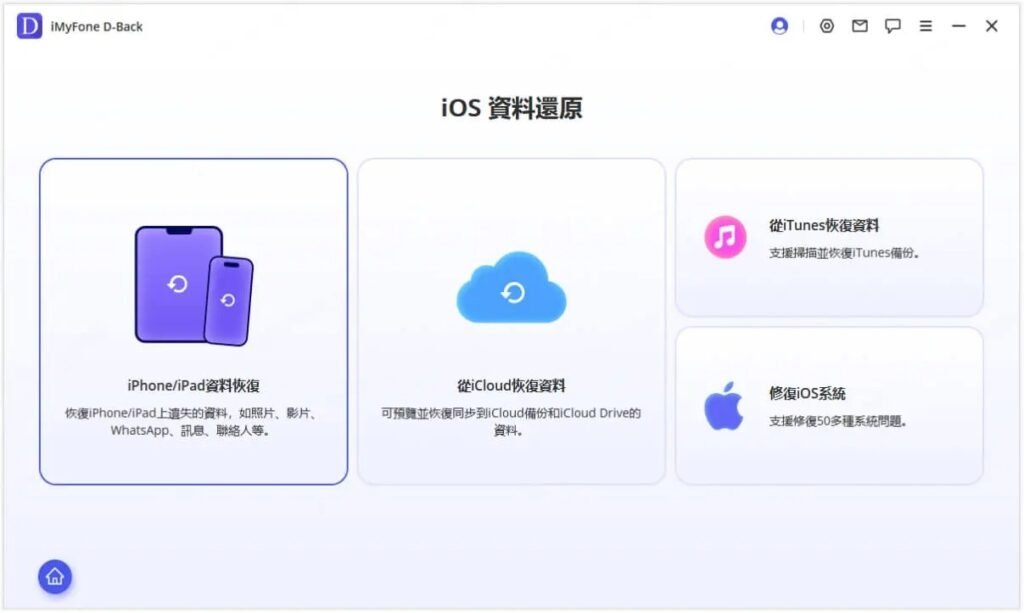
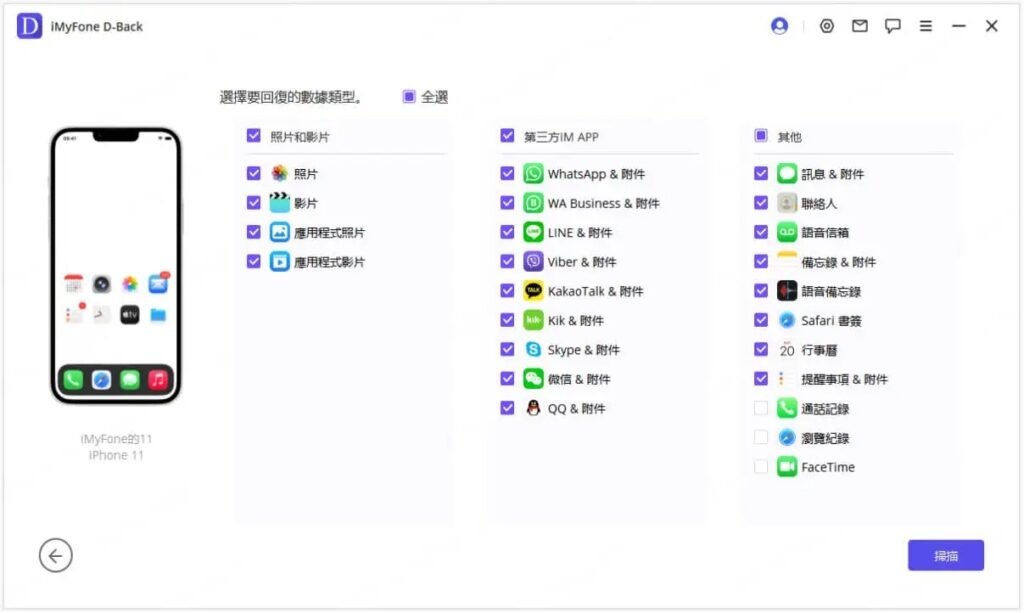
步驟2:選擇 iOS 裝置恢復模式,勾選「訊息及附件」(以及需要的其他類型),開始掃描。
步驟3:預覽結果——現存與已刪的對話分開列出,每條訊息帶時間戳,救得回來哪些一目了然。
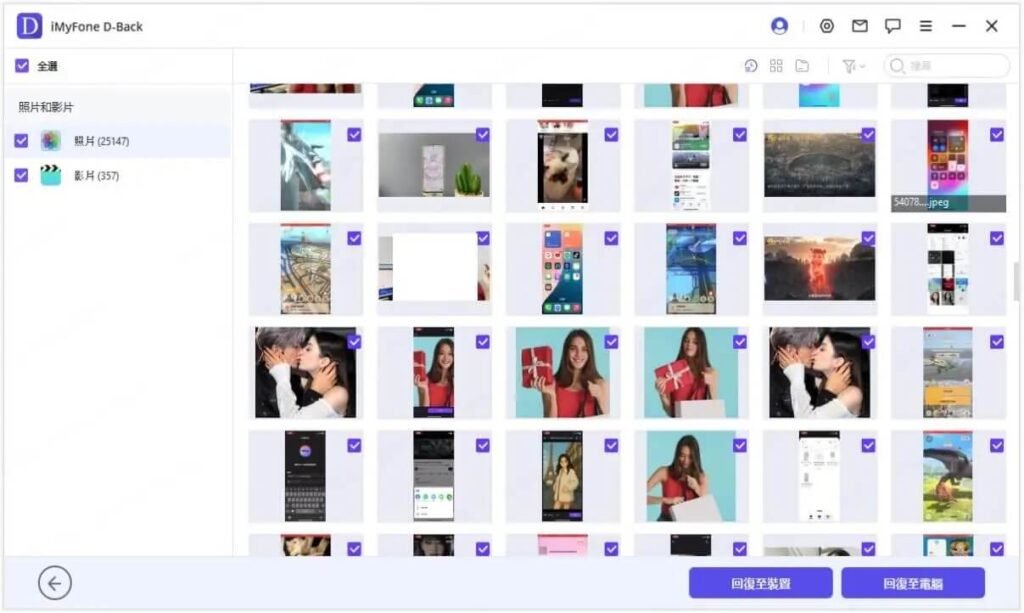
步驟4:勾選想要的對話恢復到電腦。掃描只從裝置讀取資料,不會對 iPhone 做任何覆寫或清除,也不需要越獄。
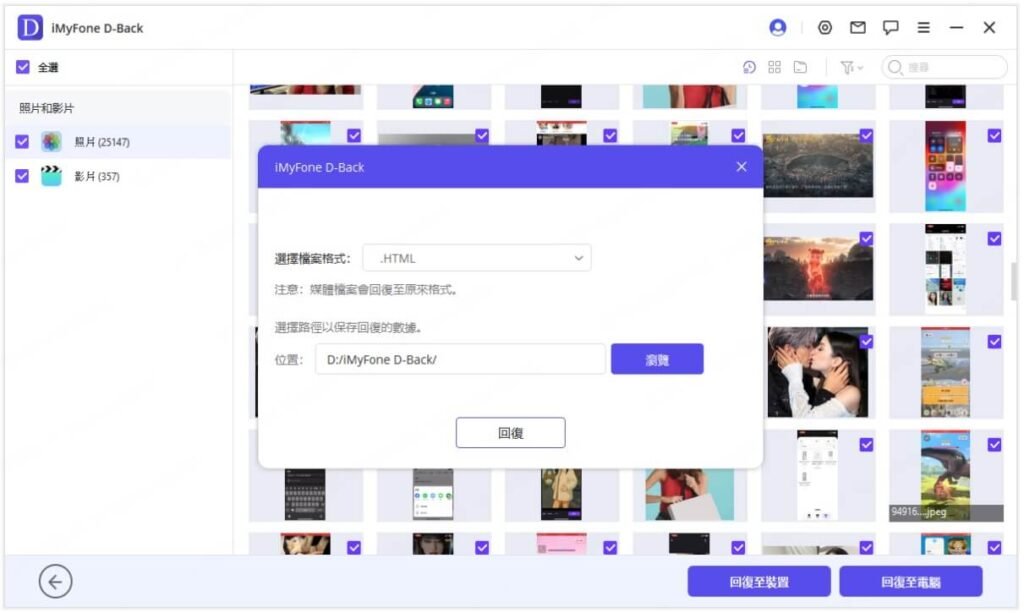
和所有救援一樣,速度是唯一的主變數:已刪的訊息資料會留到儲存空間被重用為止,訊息 App 的日常寫入量又特別大——刪除後的頭幾天是黃金時段。
結論
「沒備份的 iMessage 救不回」是一個半真半假的說法:真的一半是——沒有備份確實排除了一些路;假的一半是——「訊息 in iCloud」同步、其他裝置的本地副本、隱藏的篩選視圖、乃至資料庫裡未覆寫的碎片,都不是「備份」卻都能救回訊息。行動順序記這條線就好:五項快速檢查 → 確認備份現狀再還原 → 掃描裝置兜底,多數案例在前兩步就結束。
最後的預防建議只有一條,但要認真做:確認「訊息 in iCloud」同步的狀態,並且想清楚它該開還是該關。開啟,所有裝置對話一致、換機無縫,但刪除會同步擴散;關閉,訊息靠裝置備份保存,還原備份才有救。兩種模式各有利弊——真正的錯誤是搞不清自己處於哪一種。訊息是 iPhone 上最難重建的資料類型,花十分鐘搞懂機制,勝過未來某天的一整晚搶救。
常見問題(FAQ)
Q1:沒有 iCloud 備份,刪除的 iMessage 還能救回嗎?
A:可以嘗試的路不少:先做五項快速檢查(同步開關、篩選視圖、搜尋、靜音對話、置頂),再查 iCloud 與電腦備份;全都落空,「Pawele iPhone 資料救援」可以直接掃描裝置找回未覆寫的訊息資料。
Q2:「訊息 in iCloud」同步和 iCloud 備份有什麼不同?
A:同步把對話即時存在 iCloud 的訊息空間並跨裝置鏡像;備份則是整機快照。同步開啟時訊息不包含在備份裡——所以「還原備份救不回訊息」的案例,多半就是同步開著。
Q3:還原備份會把新訊息也刪掉嗎?
A:會。備份還原把整台裝置退回備份當天,之後收發的所有訊息與資料都會被取代。先導出近期重要內容,並確認備份日期早於訊息刪除時間再動手。
Q4:其他裝置上還有對話副本嗎?
A:如果「訊息 in iCloud」同步是關閉的,每台裝置各有本地副本——iPad 或 Mac 上可能還留著 iPhone 已刪的對話,斷網打開訊息 App 查看並保存即可。同步開啟時,多日未連網的裝置也可能還沒收到刪除指令。
Q5:用 Pawele iPhone 資料救援掃描訊息安全嗎?
A:安全。掃描只從裝置讀取資料,不會對 iPhone 做任何寫入或清除;免費預覽讓你在導出之前先確切看到哪些對話救得回來。
Q6:刪除後隔了幾週還救得回來嗎?
A:沒有固定死線,取決於覆寫速度。訊息 App 的日常寫入量大,時間越久、使用越頻繁,可救的越少;刪除後儘快掃描,成功率明顯更高。
Q7:怎麼避免以後再弄丟訊息?
A:確認「訊息 in iCloud」同步狀態並有意識地選擇開或關;定期讓 iPhone 完成一次 iCloud 或電腦備份;重要對話可以整段截圖或匯出留存——訊息一旦覆寫,任何工具都無法憑空重現內容。