
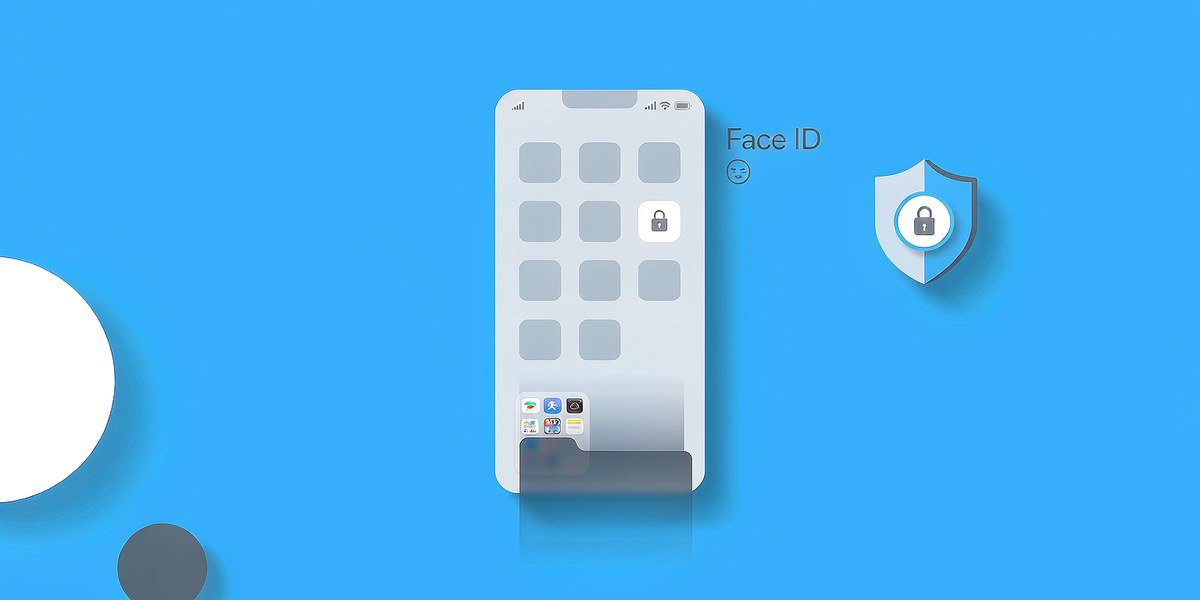
自 iOS 18 起,iPhone 終於有了官方的「鎖定 App」能力:長按圖示就能讓某個 App 開啟前必須通過 Face ID,再進一步還能把整個 App 從主畫面上隱藏起來,收進 App 資源庫底部一個加密的「已隱藏」資料夾。把手機借給朋友、小孩拿著玩、被同事瞥一眼——這類「不想被順手翻到」的場景,這兩個開關就是正解。
但這篇要講的重點不只是怎麼按,而是大多數教學沒講透的後半段:鎖定與隱藏保護的是「介面」,不是「蹤跡」。螢幕使用時間、電池用量、App Store 購買記錄這些地方,被隱藏的 App 名字仍然可能出現。搞清楚哪些會露、哪些不會,才能判斷這套功能對你的需求夠不夠。
先分清:鎖定與隱藏是兩個層級
兩者都以 Face ID(或 Touch ID/密碼)為開啟門檻,差別在可見性:
鎖定:圖示還留在主畫面和 App 資源庫,但開啟需要認證。鎖定後,App 的內容會從通知預覽、Spotlight 搜尋、Siri 建議、CarPlay 和通話記錄中排除——別人借走手機,既打不開,也看不到它「響過什麼」。
隱藏:鎖定再加上視覺消失——圖示從主畫面移除,收進 App 資源庫最底部的「已隱藏」資料夾,通知、角標一併停用。Spotlight 搜不到它是正常現象,不是 Bug。
誰該用哪個一目了然:借手機頻率高、App 本身不敏感,用「鎖定」擋開啟就夠;App 內容敏感、不想讓人知道你在用,才動用「隱藏」。
操作步驟:兩種動作、同一個入口
步驟1:在主畫面長按要處理的 App 圖示,直到快速操作選單彈出。
步驟2:點「需要面容 ID」(依裝置可能顯示為觸控 ID 或密碼),完成認證——這是「鎖定」。
步驟3:要連存在感一起消失,就繼續選「隱藏並需要面容 ID」,再認證一次後點「隱藏 App」——App 從主畫面消失,進入資源庫底部的「已隱藏」資料夾。
步驟4:想打開或反悔:一路左滑到 App 資源庫,點底部「已隱藏」資料夾認證後開啟;要解除隱藏,長按該 App 選「不需要面容 ID」再認證一次即可。
查看清單:所有已隱藏的 App 有一個官方入口——「設定 > App > 已隱藏的 App」,認證後可見完整列表,管理起來比逐個翻資料庫方便。
三條硬規則:有些 App 根本不能動
第一,內建 App 不能隱藏——隱藏只對「從 App Store 下載」的 App 有效;另外,被設為預設瀏覽器的 App 和 App 市集也不能隱藏。第二,部分內建 App 連鎖定都不行:計算機、相機、時鐘、聯絡人、尋找、地圖、捷徑、設定在 Apple 的排除名單上。第三,13 歲以下的家庭共用兒童帳號不能用這兩個功能,受管理(MDM)的裝置也可能被組織關閉。
關鍵後半段:哪些痕跡仍然會暴露
這是整篇最重要的一節。Apple 官方文件明白列出了隱藏後 App 名字仍可見的位置:
螢幕使用時間:App 名稱與使用狀況可能照常出現在報告裡,家人共享的管理者也可能看得到。
電池用量:「設定 > 電池」按 App 列出的耗電排行會顯示名稱;一個天天在背景活躍的隱藏 App,用電曲線藏不住。
App Store 購買記錄:下載與購買記錄與圖示無關,隱藏不會抹掉「這個帳號下載過什麼」。
權限清單與儲存空間:「設定 > 隱私權與安全性」裡的定位、相機、麥克風授權列表,以及「一般 > iPhone 儲存空間」的容量排行,都可能出現陌生 App 的名字——對著清單看的人,往往能猜出七八分。
「已隱藏」資料夾本身:資料夾的「存在」就是訊息——它證明你隱藏了東西,只是不證明是什麼。
還有兩條容易誤判的邊界:隱藏是裝置本地的設定,不會同步到 iCloud——iPad 和第二台 iPhone 要各自設定;而所有認證都可以用裝置密碼兜底——知道你手機密碼的人,本來就能打開「已隱藏」資料夾。換句話說,這套功能防的是「借手機翻一翻」的隨手偷看,防不了知道密碼的人,更防不了帳號與雲端層面的記錄。
想藏得更乾淨:三個補強動作
一、關掉敏感 App 的通知。鎖定與隱藏已排除通知預覽,但鎖定住的 App 通知權限本身可以再關一層,連「來過通知」的痕跡都消掉。二、收窄權限。到隱私權設定裡把該 App 不需要的定位、照片、麥克風權限關掉,權限清單上的名字即使露了,也不帶活動痕跡。三、別把「隱藏」當銷毀。App 內的訊息、訂閱、雲端資料都在,取消訂閱、登出帳號該做的照做——圖示消失不等於資料消失。
結論
iOS 18 的鎖定與隱藏,是「借手機給別人」這個場景的官方答案:長按圖示兩三下,App 就要 Face ID 才能開,隱藏版本連存在感一起收進加密資料夾。它的強項是介面層的即時防窺——通知預覽、Spotlight、Siri 建議、CarPlay 都會排除鎖定 App 的內容;它的邊界也同樣清楚——螢幕使用時間、電池用量、購買記錄、權限清單這些「系統層」的蹤跡仍然在,知道裝置密碼的人也繞得過認證。
實用判斷一條:你要防的是「隨手翻」還是「刻意查」?防隨手翻,鎖定加隱藏綽綽有餘;防刻意查,這套功能只是第一層,通知、權限、購買記錄都要另外處理,而知道密碼的情況下沒有任何本地設定能救你。順帶一提,升級 iOS 後若發現鎖定選項從長按選單裡消失了,先確認系統版本與 App 是否在排除名單上;升級帶來的各類系統異常,也可以用「Pawele iOS 系統修復」的標準模式重置後再設定。
常見問題(FAQ)
Q1:鎖定 App 之後通知還會顯示內容嗎?
A:不會。Apple 說明鎖定 App 的資訊會從通知預覽、Spotlight 搜尋、Siri 建議、CarPlay 和通話記錄中排除;隱藏的 App 連通知與角標都會停用。
Q2:為什麼我在長按選單裡找不到「需要面容 ID」?
A:兩個可能:系統低於 iOS 18(先更新),或該 App 在排除名單上——計算機、相機、時鐘、聯絡人、尋找、地圖、捷徑、設定等內建 App 不能鎖定,內建 App 也不能隱藏。
Q3:別人知道我的手機密碼,能打開「已隱藏」資料夾嗎?
A:能。隱藏資料夾的認證接受裝置密碼作為後備方式,它不是獨立密碼。想真正擋住特定的人,先更換手機密碼。
Q4:隱藏 App 會同步到我的 iPad 嗎?
A:不會。鎖定與隱藏是裝置本地的設定,不經 iCloud 同步,每台裝置需要各自設定。
Q5:隱藏之後,哪些地方還能看到這個 App 的名字?
A:Apple 官方列出的位置包括:螢幕使用時間、按 App 的電池用量、App Store 購買記錄,以及「設定 > App > 已隱藏的 App」清單本身;權限列表與 iPhone 儲存空間也可能出現。
Q6:可以把內建的地圖或計算機藏起來嗎?
A:不行。內建 App 不能隱藏,上述幾個內建 App 連鎖定都不支援;只有從 App Store 下載的 App 可以隱藏。
Q7:隱藏 App 等於刪除它的資料嗎?
A:不等於。圖示消失只是介面層的動作,App 內的訊息、訂閱、雲端資料都還在;要處理資料本身,需在 App 內或其服務端操作。