
你買了一支二手 iPhone,或是有人拿他自己的 Apple 帳號登入你的手機,結果你沒辦法安裝 App、沒辦法更新 iOS,甚至沒辦法清除裝置——因為那一組密碼不屬於你。更麻煩的是,他的照片、聯絡人與訊息可能正在同步到你的硬體上。這篇文章會列出所有真正能移除他人 Apple 帳號的做法,從完全免費且一勞永逸的那一種開始,一路講到當沒人願意幫你時該走哪一條路。
動手之前先分清楚一件事。大家常常用同一句話描述兩種不同的問題。第一種是前一位使用者登入了但從未登出:裝置本身可以用,只是帳號還掛在上面。第二種是裝置被啟用鎖定:設定流程根本走不完,帳號一天不解開就無法繼續。第一種通常在裝置上兩分鐘就能解決;第二種則完全無法在本機處理,清除多少次都沒用。本文主要處理第一種,但也會清楚告訴你什麼時候其實是碰上了第二種。
在目前的機型上——iPhone 17、iPhone Air、iPhone 17 Pro 與 17 Pro Max,執行 iOS 26——下列選單路徑都正確。較舊的教學仍寫著「Apple ID」與「iTunes」;Apple 從 iOS 18 起已把帳號更名為 Apple 帳號,而在 Windows 上,Apple 裝置 App 也已取代 iTunes 成為主要的回復與管理工具,Mac 則用 Finder。
為什麼別人的帳號掛在你的裝置上是個真正的問題
Apple 帳號不只是一組登入憑證。登入之後有好幾項服務會同時綁定到你的硬體上,而當那組帳號不屬於你時,每一項都會變成麻煩:
- iCloud 同步——他的照片、聯絡人、行事曆、備忘錄與 Safari 資料可能與你的混在一起,而你的資料也可能上傳到他的儲存空間。
- App Store——沒有他的密碼就無法安裝或更新任何東西,他用該帳號購買的 App 也仍然綁在他身上。
- 尋找——不管你願不願意,他都能看到裝置位置、把它鎖上,或遠端清除。
- 啟用鎖定——只要「尋找」是開啟的,你做任何清除都無法解除該帳號,之後還會卡住設定流程。
- iMessage 與 FaceTime——他的聯絡地址可能仍登記在訊息服務上。
最後這一點正是「直接清除就好了」這種建議不夠完整的原因。在「尋找」開啟的狀態下清除裝置,並不會解除帳號綁定,而是把一個可處理的問題變成啟用鎖定。
方法一:直接在設定裡登出
如果「尋找」是關閉的、而且你知道帳號密碼,這是最乾淨的解法,一分鐘內就能完成。
步驟1:開啟「設定」,點選畫面最上方的帳號名稱。
步驟2:一路往下滑到最底部,點選「登出」。
步驟3:如果 iOS 要求輸入密碼才能關閉「尋找」,就輸入它。很多人正是在這一步才發現自己過不去——如果拿不出密碼,請跳到方法二或方法三。
步驟4:選擇要在裝置上保留哪些資料。你可以保留聯絡人、行事曆與提醒事項的本機副本,避免資料消失。
步驟5:如果畫面另外提示,請再單獨登出 App Store:前往「設定 > 你的名字 > 媒體與購買項目 > 登出」。App Store 與 iCloud 是兩個獨立的登入狀態,登出其中一個不會連帶登出另一個。
完成之後,用自己的 Apple 帳號登入,一切都會恢復正常。
方法二:請前一位使用者遠端移除
他們不需要拿到手機,整個移除動作是在 Apple 的伺服器上完成的。
步驟1:他們用綁定該裝置的帳號登入 iCloud.com/find。
步驟2:點選「所有裝置」,並從清單中選擇你的 iPhone。
步驟3:選擇「清除此裝置」,把手機完整清空。
步驟4:清除完成後,畫面上會出現「從帳號中移除」按鈕,他們一定要點它。這是最多人漏掉的一步——只清除的話,啟用鎖定會原封不動地留著。
步驟5:你重新啟動 iPhone,用自己的帳號完成設定。
請直接把這五個步驟傳給對方,而不是只丟一句「幫我登出」。很多賣家清除了手機就以為事情做完了,根本不知道帳號還掛在上面。
方法三:從對方的其他 Apple 裝置移除
如果前一位使用者手上還有其他登入同一組帳號的 iPhone、iPad 或 Mac,他們可以從那邊釋放你的裝置。
步驟1:在他們的裝置上開啟「設定」,點選畫面最上方的帳號名稱。
步驟2:往下滑,找到登入該帳號的裝置清單。
步驟3:在清單中點選你的 iPhone,然後點選「從帳號中移除」並確認。
你的裝置會立刻從他們的帳號中脫離。當賣家就在你旁邊時,這通常是最快的一種。
方法四:只登出 App Store
有時候 iCloud 帳號已經拿掉了,但每次安裝或更新 App,App Store 仍一直要求一組不認識的密碼。這是另一個獨立的登入狀態。
步驟1:開啟 App Store。
步驟2:點選右上角的帳號頭像或登入按鈕。
步驟3:往下滑到底部,點選「登出」。
步驟4:用自己的 Apple 帳號登入。
請注意其中的取捨:在前一位使用者帳號下下載的 App 仍然綁在那組帳號上,更新時會一直要他的密碼,最後你得刪掉再用自己的帳號重新下載。
方法五:使用專門的移除工具
當前一位使用者聯絡不上、你又沒有密碼時,專門軟體就是實際可行的路。「Pawele iPhone 解鎖」能在 Windows 或 Mac 上移除 Apple 帳號、啟用鎖定、螢幕密碼、MDM 與螢幕使用時間限制。
步驟1:安裝並啟動 Pawele iPhone 解鎖,然後用 USB 傳輸線連接 iPhone。
步驟2:選擇移除 Apple 帳號的模式,並確認畫面上顯示的裝置資訊。
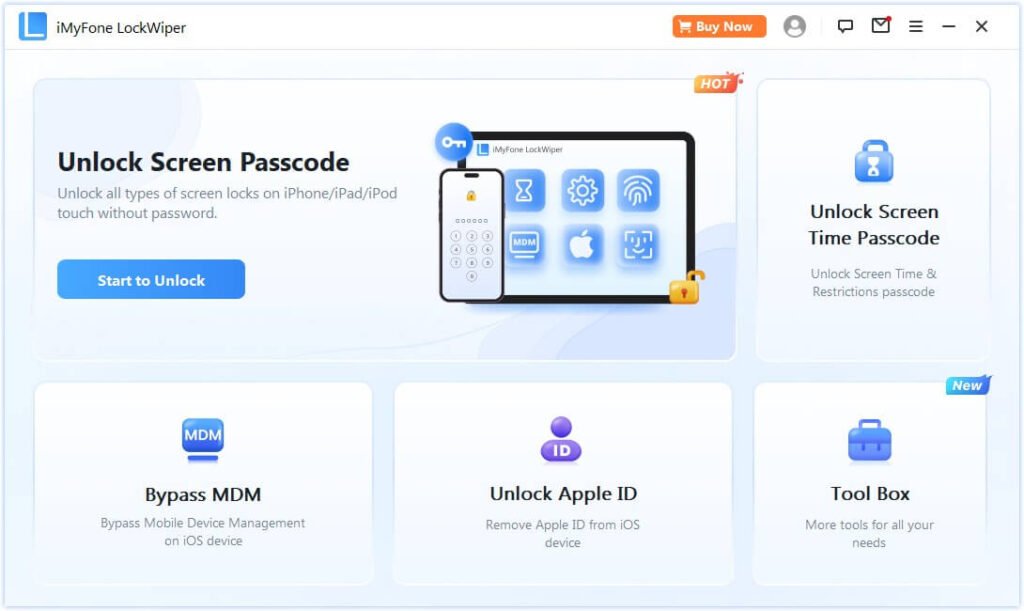
步驟3:依照畫面指示讓程序跑完,全程保持傳輸線連接。
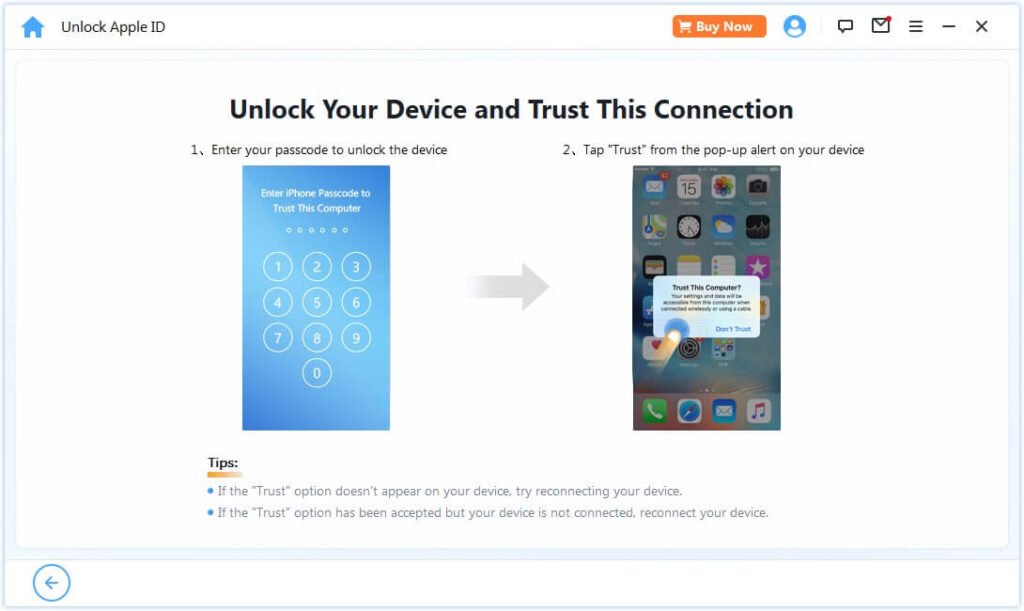
步驟4:完成後登入自己的 Apple 帳號,再從備份回復資料。
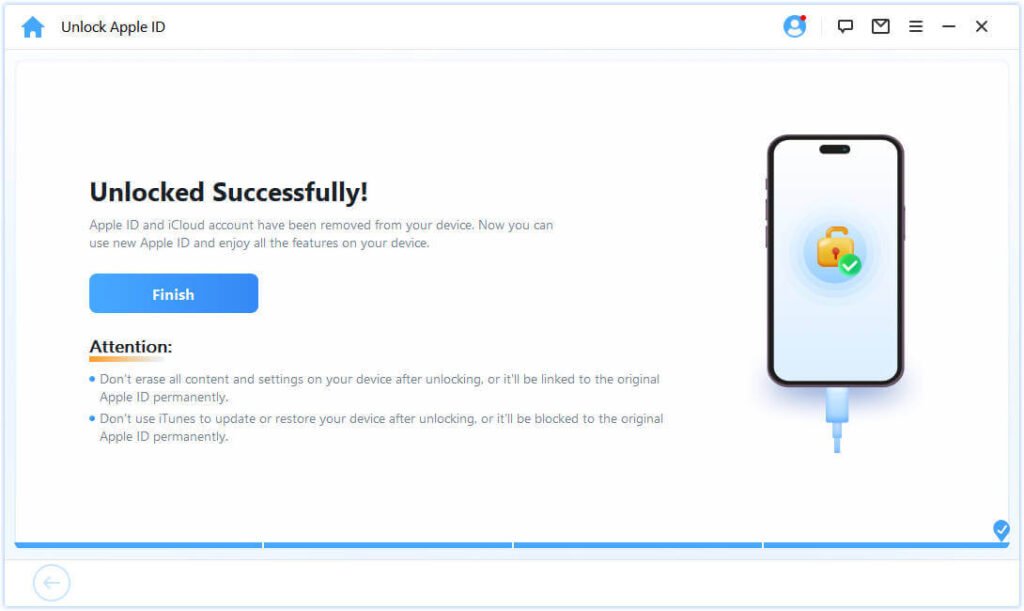
請先弄清楚你拿到的是什麼。若工具是在未完整清除的情況下移除帳號,你的本機資料可以保留;若「尋找」原本是開啟的、因而必須重置,裝置上的一切都會被清空——可以的話請先備份。而如果裝置是真的被啟用鎖定,這樣處理是解除本機的綁定,並沒有把鎖定從 Apple 的伺服器上刪掉,日後回復裝置時它還是會回來。
三個確定沒用的做法
有兩種(加上一個變體)做法在舊教學裡一再出現,值得直接講清楚。
透過回復模式清除。讓手機進入回復模式、再透過 Apple 裝置 App 或 Finder 回復,只會重灌 iOS,並不會解除帳號。如果「尋找」是開啟的,你會停在啟用鎖定畫面,而不是乾淨的設定流程——這只會讓問題變得更糟,不會更好。
拔掉 SIM 卡或改 DNS。完全沒有任何作用。帳號綁定發生在伺服器端,跟你的網路或電信商無關。
靠越獄。越獄改的是裝置上的作業系統,碰不到伺服器端的帳號檢查。何況 iOS 26 目前也沒有可用的越獄。
買二手 iPhone 付錢前該做的檢查
花兩分鐘檢查,就能避開以上全部問題。
- 要求賣家當著你的面登出 Apple 帳號並關閉「尋找」,最好是你在旁邊看著他完成完整清除。
- 在現場把設定流程走完到足以確認「不會出現啟用鎖定畫面」。
- 透過 Apple 的啟用鎖定狀態查詢工具確認序號。
- 確認「設定 > 一般 > 傳送或重置 iPhone」中沒有出現你不認識的帳號名稱。
五種方法一次比較
| 方法 | 需要對方密碼 | 需要前一位使用者 | 資料是否保留 | 費用 |
|---|---|---|---|---|
| 在設定中登出 | 需要 | 不需要 | 保留 | 免費 |
| iCloud 遠端移除 | 不需要 | 需要 | 清空 | 免費 |
| 從對方裝置移除 | 不需要 | 需要 | 保留 | 免費 |
| 登出 App Store | 不需要 | 不需要 | 保留 | 免費 |
| Pawele iPhone 解鎖 | 不需要 | 不需要 | 取決於「尋找」 | 付費 |
常見問題
Q1:沒有密碼可以移除別人的 Apple 帳號嗎?
A:可以,但不是在裝置上做。當「尋找」開啟時,在設定中登出需要密碼。拿不到密碼的話,你的選項就是請帳號持有者遠端釋放,或使用專門工具。
Q2:原廠重置可以移除對方的帳號嗎?
A:不行。這是最常見的錯誤。只要「尋找」是開啟的,清除裝置後啟用鎖定仍然存在,設定時還是會要求輸入對方的密碼。沒有先登出就清除,等於把本來可解決的問題變得更難處理。
Q3:他用自己帳號買的 App 會怎麼樣?
A:仍然綁在他的帳號上。沒有他的密碼就無法更新,實際的解法就是刪掉後用自己的帳號重新下載。
Q4:把自己買來的手機上的帳號移除,合法嗎?
A:如果裝置是你的,就合法。對不屬於你的裝置、或已被通報遺失遭竊的裝置這麼做,完全是另一回事——而那也正是沒有任何正當方法能幫你的情況。
Q5:對方已經遠端清除了,為什麼鎖定還在?
A:因為他清除完就停手了。清除完成後出現的「從帳號中移除」按鈕,才是真正解除鎖定的那一步。請回去請他把這一步做完。
Q6:需要用到電腦嗎?
A:只有走軟體這條路才需要。在設定中登出、iCloud 遠端移除、以及從對方裝置移除,全都不需要電腦。
結論
絕大多數「別人的 Apple 帳號卡在我的 iPhone 上」的情況,都能在兩分鐘內、免費、而且不需要電腦地解決。如果你能在設定裡登出,就這樣做。如果不行的話,請前一位使用者清除裝置後點選「從帳號中移除」——而且務必讓他明白第二步才是重點,因為只清除而不移除,正是這個問題會拖上好幾天最常見的原因。
如果兩者都做不到,「Pawele iPhone 解鎖」是唯一不需要任何人配合就能走通的路。動手前請先認清代價:資料能不能留下取決於「尋找」是否開啟;而如果裝置是真的被啟用鎖定,你拿到的是一支能用的手機,而不是伺服器端的永久解除。
真正不該做的是去試那些塞滿舊文章的捷徑。回復模式回復解除不了帳號綁定、拔 SIM 卡沒有任何作用、改 DNS 屬於好幾年前就沒出貨的韌體版本;越獄則碰不到伺服器端的檢查。每一項都會吃掉你一個下午,而且帳號會原封不動地留在那裡。
如果你還沒買下這支手機,那兩分鐘的價值超過任何工具。看著賣家當面登出、把設定流程走完確認啟用鎖定畫面不會出現、再查一次序號。這一頁上的每個方法之所以存在,都是因為有人跳過了那一步——而沒有任何一個方法,會比第一次就做對來得快。