

先講最重要的事,因為它決定了你該用哪一種方法。大家口中的「改定位」其實是三件不同的事,而且發生在手機的三個不同層級。系統層級是 GPS 位置本身被換掉,手機上每一個 App 都讀到你指定的座標;網路層級只換掉你的 IP,網站與影音目錄會被騙到,但地圖、尋找與每一個用到定位的 App 依舊讀到真實位置;帳號層級則是改動 Apple 帳號所屬的國家,那隻影響 App Store,其他什麼都不變。多數教學把這三層混在一起講,這正是為什麼很多人照著做完,卻不明白 VPN 為什麼沒有讓地圖上的藍點移動。
Apple 沒有提供系統層級的開關,App Store 裡也不會有任何 App 能取代你的 GPS 位置,因為 iOS 不給任何第三方 App 這項權限。下面所有做法都是在這個限制下找路。在 iPhone 上,現行版本是 2026 年 9 月推送、iPhone 18 Pro 出廠即搭載的 iOS 27;要碰到系統層級,誠實說只有兩條路:Mac 上的 Xcode 配 GPX 檔,或是用桌機工具透過 USB 寫入模擬位置。除此之外沒有第三種。任何比這兩條更便宜的做法,都只作用在網路層或帳號層,應該照它本來的樣子被評價。
實務上的結果是:該用哪一種方法,完全取決於你要騙的是誰。地區鎖定的影音內容需要換 IP,VPN 就能處理;地區鎖定的 App 需要換帳號國家,Apple 自己的設定就能處理;而會讀取 GPS 座標的 App 需要系統層級的改動。如果你正是為了這個而來,那上面說的兩條路就是你的全部選項。
三個層級的差別
| 層級 | 改變的是什麼 | 誰會看到 | 典型工具 |
|---|---|---|---|
| 系統(GPS) | 所有 App 讀到的座標 | 全部 App、尋找、地圖、遊戲 | Xcode 加 GPX,或 USB 桌機工具 |
| 網路(IP) | 你上網時看起來的位置 | 網站、影音平台、部分服務 | VPN 或代理伺服器 |
| 帳號 | Apple 帳號所屬國家 | App Store 的內容與價格 | Apple 自己的設定 |
任何在 App Store 上以「假 GPS」為名兜售的東西,賣的都是下面兩列。那不一定是詐騙,但絕對不是這個關鍵字所暗示的東西。
方法一:關閉定位服務(是隱藏,不是修改)
這是內建的選項,而當你的目的是隱私、而不是假位置時,它確實有用。
步驟1:打開「設定」,進入「隱私權與安全性」。
步驟2:點「定位服務」。
步驟3:把最上方的「定位服務」開關關掉,讓整支手機不再解析位置;或是保持開啟,往下滑到某一個 App,把它設為「永不」。
步驟4:在跳出來的提示中確認。原本在讀取你位置的 App 現在什麼都拿不到。
要注意的是,「什麼都拿不到」並不是一個假的座標。需要定位的 App 會直接不能運作,而不是相信你在別的地方;「尋找」則會把你的裝置顯示為離線或找不到位置,而不是顯示你選的城市。關掉定位服務還會把一大串權限一起清掉,事後得逐項走回來,而且它會關掉「尋找」——手機要是哪天不見了,這件事就會很要命。
方法二:更改 Apple 帳號的國家或地區
這會改變 App Store 提供什麼、以及價格怎麼算。它完全不會碰到 GPS。
步驟1:打開「設定」,點最上方的名字,進入你的 Apple 帳號。
步驟2:點「媒體與購買項目」,再點「檢視帳號」,有需要就先登入。
步驟3:點「國家/地區」,再點「更改國家或地區」。
步驟4:選好新的國家,閱讀並同意條款,然後輸入一張該國發行的付款方式與當地地址。
步驟5:等變更完成,再打開 App Store 確認目錄已經切換。
Apple 會要求一張在新的國家發行的付款方式,這正是最多人撞上的那道牆。帳號裡剩餘的商店餘額必須先花到零,進行中的訂閱通常也要等到期之後才允許切換。它是一個拿到地區限定 App 的正當方法,對你的 GPS 座標則毫無影響。
方法三:使用 VPN(換的是 IP,不是 GPS)
VPN 換掉的是你的公開 IP,所以用 IP 判斷地區的服務會看到別的國家。它的範圍就只有這樣。
步驟1:從 App Store 安裝一個 VPN App 並打開它。
步驟2:登入,或在供應商要求的情況下註冊一個帳號。
步驟3:當 iOS 詢問時,允許該 App 加入 VPN 設定檔。
步驟4:選一個伺服器位置並連線。
步驟5:打開瀏覽器,到 IP 查詢網站確認顯示的國家已經改變。
步驟6:用完之後回到 App 裡中斷連線。
接著是真正重要的部分:連線之後打開地圖,藍點完全沒有移動。每一個讀取 GPS 晶片的 App 依舊看到你的真實位置,而那些會交叉比對 IP 與 GPS 的服務,只會發現兩者對不起來。VPN 是處理影音目錄的正解,也是處理任何會讀取座標的 App 的錯解。
方法四:Xcode 搭配 GPX 檔(免費,而且是系統層級)
這是免費拿到真正系統層級改動的那條路,它需要一台裝了 Xcode 的 Mac,以及一支設定為信任該 Mac 的 iPhone。
步驟1:在 iPhone 上打開「設定」,進入「隱私權與安全性」,開啟「開發者模式」,依照提示重新開機並確認。
步驟2:在 Mac 上打開 Xcode,建立一個空白的 App 專案,或打開你既有的任何專案。
步驟3:把一個 GPX 檔加進專案,內容是你想要的座標,以含緯度與經度的 waypoint 條目撰寫。
步驟4:用傳輸線接上 iPhone,在手機上信任這台電腦,並把 iPhone 選為執行目標。
步驟5:執行一次專案,讓 Xcode 掛載到裝置上。
步驟6:選擇「Debug」>「Simulate Location」,再選你的 GPX 檔或內建的地點。
步驟7:裝置現在會向所有 App 回報這個模擬座標。拔線後仍然維持,重新開機才會清除。
這是 Apple 給開發者用的方法,所以它不需要越獄就能運作,也正因如此它對其他人很麻煩:每次想改座標,都要一台 Mac、一套開發工具與一條傳輸線。而且除非你自己把路線寫進 GPX,否則它只會給你一個靜止的點。
方法五:用桌機工具透過 USB 寫入位置
如果這件事你會遇到不只一次,比較實際的答案是一款在系統層級寫入模擬位置的桌機工具。「Pawele 手機定位修改」做的就是這件事,iPhone 與 Android 都支援,而且不需要越獄或 root,涵蓋 iOS 27 與 Android 17。
步驟1:在 Windows 電腦或 Mac 上安裝並開啟「Pawele 手機定位修改」。
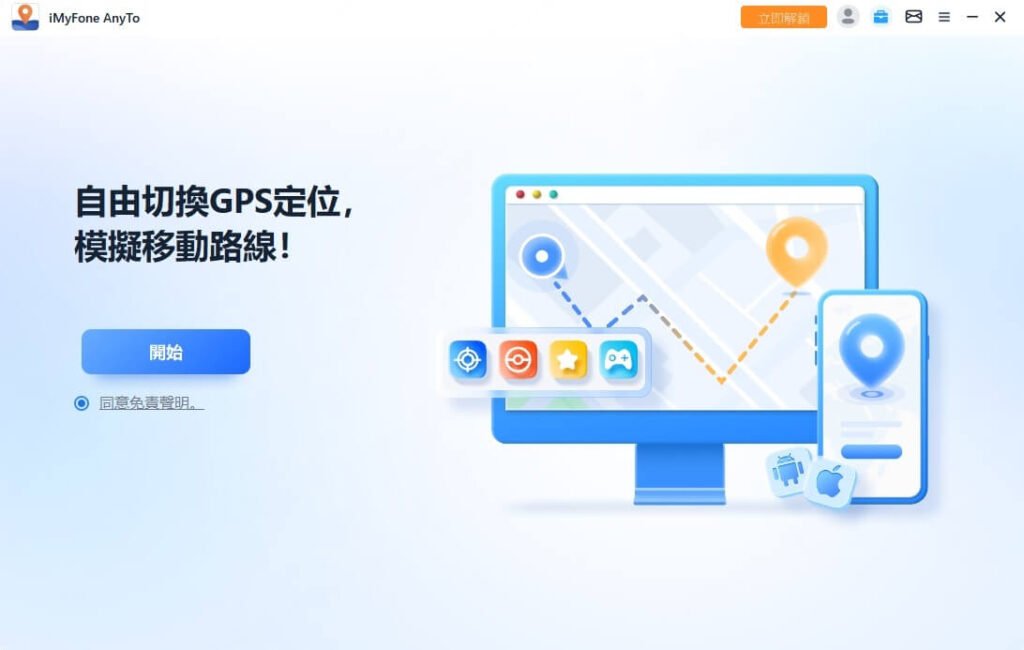
步驟2:用傳輸線接上 iPhone,並在手機上信任這台電腦。
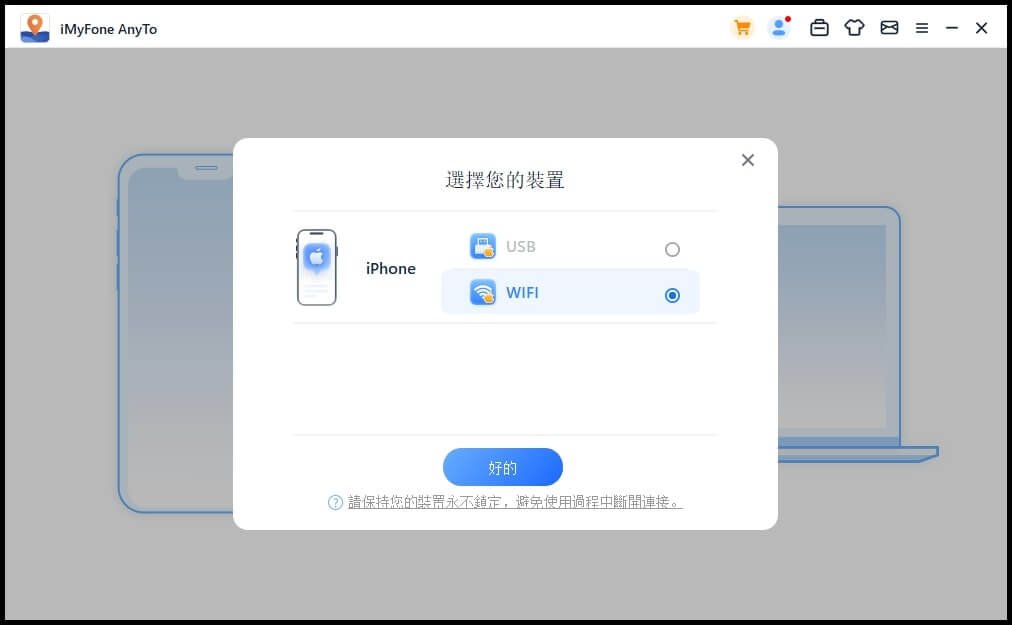
步驟3:選擇你要的模式:單點、單站、多站,或用搖桿手動移動。
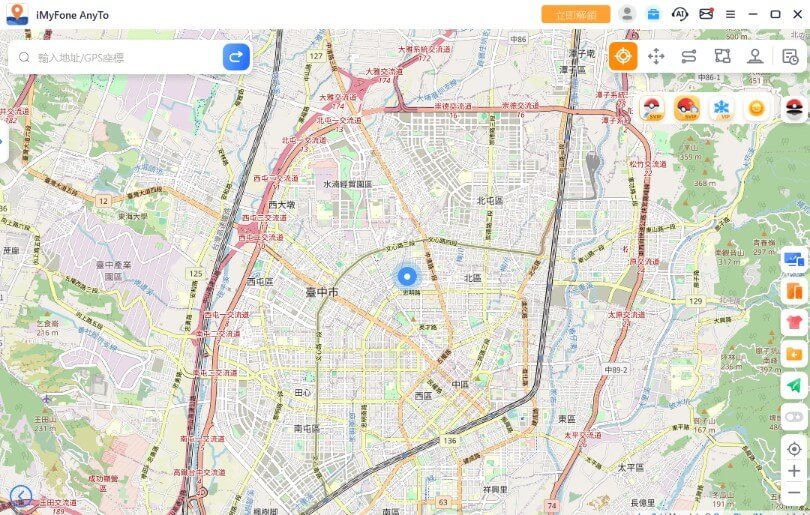
步驟4:輸入地址,或直接在地圖上點一個位置。
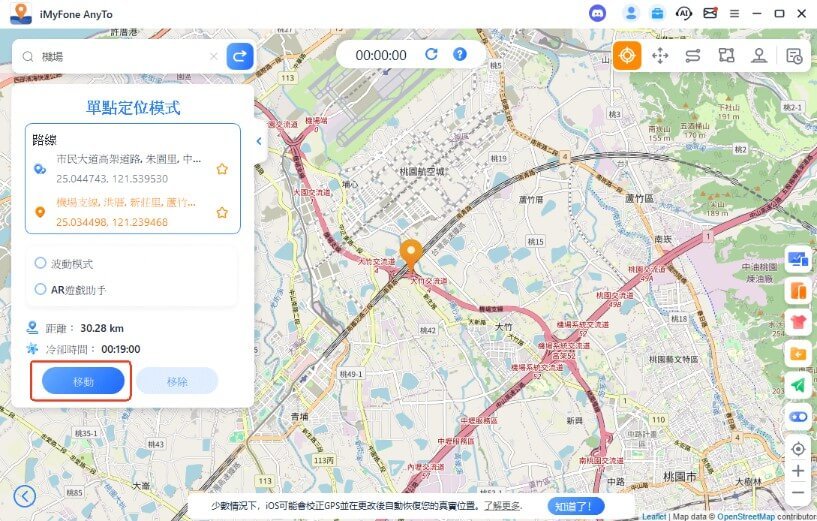
步驟5:確認之後,手機上每一個 App 都會讀到新的座標。
它與路徑四的差別在於移動。以路線為基礎的工具不會把你瞬間傳送到某個點然後停在那裡,而是依照你設定的速度沿著路徑走,這正是一個位置在面對任何會檢查它的一方時,仍能顯得合理的關鍵。
兩個已經失效的舊招
改 property list 那一招已經死了。舊教學會教你用 3uTools 備份 iPhone、編輯 com.apple.Maps.plist 開啟 PlaceCardLocationSimulation、回復備份,然後在地圖裡拿到一個模擬位置的按鈕。那套做法依賴的是備份內容可以被隨意修改,而現代 iOS 早已不允許,而且它當年本來就只適用於 iOS 13 或更早。在 iOS 27 上,這個方法沒有任何可用的版本。
越獄外掛同樣不是現在的選項。目前沒有針對 iOS 27 的公開越獄工具,而舊教學引用的 checkra1n 時代工具,並沒有涵蓋任何能跑這個版本的裝置。任何還在推薦這兩種做法的頁面,都是在回收幾年前寫的說明。
誰會抓得到,以及真正的風險在哪裡
在依賴任何方法之前,先理解偵測的落差是值得的。以位置為核心的遊戲有自己的反作弊機制,也是最積極的一類,處罰從暫時的軟鎖到永久失去帳號都有。銀行與支付類 App 愈來愈常把被模擬的位置當成詐欺訊號。叫車與外送 App 有明顯的理由在意。一般的社群與天氣 App 則多半照單全收系統回報的值。
在偵測之外,有三個後果是真實的。緊急服務無法被導向一個假的座標,所以任何人從假位置撥打求助,給的都是錯誤地址。正當依賴定位的 App 在位置錯掉時會不正常運作。而讓一款桌機工具透過 USB 連上你的手機,本身就是一個信任決定,這正是該選擇一家叫得出名字的廠商、而不是從論壇抓一個免費下載的理由。
結論
最值得帶走的是「層級」這個區分,因為它就是讓一個挫折的下午變成一個決定的東西。如果是網站或影音目錄擋你,VPN 是對的、便宜的,而且足夠。如果 App Store 不給你某個 App,就改 Apple 帳號的國家,並且預期你需要一張那個國家發行的付款方式。如果某個 App 必須讀到你指定的座標,那系統層級以下沒有任何東西幫得上忙,而你是在 Xcode 加 GPX 檔與 USB 桌機工具之間二選一。
這兩者之中,Xcode 免費而且確實做得到,在你已經有一台 Mac、而且只是偶爾需要一個靜止的點時很合理。它很不適合需要常常改位置、或想要移動而不是跳躍的人,因為每改一次就要接一條線、在開發者介面裡走一圈。桌機工具要花錢,但把這些摩擦全部拿掉;而移動模擬,才是位置會被認真檢查時真正重要的那一塊。
誠實的提醒是:改定位並不是隱形的。在 iOS 27 上,系統的設計就只有開發者連線或受信任的桌機工具能取代 GPS 位置,而兩者都會讓手機表現出反詐欺系統察覺得到的樣子。把它用在測試你自己的 App、用在對那些沒有理由知道你在哪裡的 App 保護隱私,或用在一個你願意承擔風險的帳號上。不要把它用在合約、車資或緊急電話取決於座標是否為真的場合。
常見問題
Q1:不越獄可以改 iPhone 的定位嗎?
A:可以,有兩條路:Mac 上的 Xcode 搭配 GPX 檔,或是像「Pawele 手機定位修改」這類透過 USB 寫入模擬位置的桌機工具。兩者都不需要越獄,而且 iOS 27 本來也沒有公開的越獄工具。
Q2:App Store 裡有 iPhone 適用的假 GPS App 嗎?
A:沒有。iOS 不給任何第三方 App 取代系統 GPS 位置的權限,所以 App Store 上任何號稱假 GPS 的東西,都是 VPN、代理伺服器,或只能改截圖畫面的惡搞工具。
Q3:VPN 會改變我的 GPS 位置嗎?
A:不會。VPN 改的是 IP 位址,影響的是網站與影音目錄;地圖、「尋找」與每一個用到定位的 App,依舊從 GPS 晶片讀到真實座標。
Q4:開飛航模式可以凍結定位嗎?
A:它擋住的是「上傳」,所以別人看到的是你開啟前最後一次送出的位置,但 GPS 接收器仍在工作。要完全停止定位,請連「定位服務」一起關掉。
Q5:修改定位合法嗎?
A:改自己裝置的位置通常是合法的。違反服務條款不是犯罪,但可能讓你失去帳號;而用假位置換取金錢、車資或緊急協助,就跨進詐欺的範圍了。
Q6:改過的位置在重新開機後還在嗎?
A:用 Xcode 模擬的話不會——重新開機就會清除。用 USB 桌機工具寫入的位置通常會保留到你更改或清除為止,不過各家行為略有差異。
Q7:改 App Store 的國家會改到 GPS 嗎?
A:不會。它只改變 App Store 顯示哪些 App 與價格。你需要一張在新國家發行的付款方式,而且商店餘額要歸零才能完成。
Q8:Pokémon GO 抓得到 iPhone 的定位被改嗎?
A:抓得到。它有自己的反作弊機制,而且能偵測模擬位置提供者與不合理的移動,處罰從軟鎖到永久失去帳號。這一頁沒有任何方法能讓它變安全。
Q9:一定要用電腦嗎?
A:要做到真正的系統層級改動,是的。Xcode 與桌機工具這兩條路都是從 Mac 或 Windows 電腦透過 USB 連線。在 iOS 27 上,沒有純手機端的方法可以取代 GPS 位置。
Q10:改過的位置會被我在「尋找」裡分享的對象看到嗎?
A:會。因為改動發生在系統層級,包含「尋找」在內的每一個 App 都會讀到那個模擬座標。這正是它只該用在你覺得沒問題的帳號與關係上的原因。