
你的 Apple 帳號是 iPhone 上一切服務的鑰匙——App Store、iCloud、iMessage、FaceTime、尋找、備份、訂閱與付款資訊,全部掛在它身上。多數人一組帳號用很多年,但確實會有想換的時候:當初是用已經不用的 Email 註冊的、要換到別的地區商店、想把共用的帳號拆開、買到還留著前一手帳號的二手 iPhone,或者要把手機交給別人、希望在出手前清乾淨。
更換本身不難,但順序很重要。登出得太快,可能掉掉本來想留的資料、觸發啟用鎖定,或讓舊帳號買的 App 卡在手機上。這篇把步驟排成能避開這三種狀況的順序:先確認四個可能擋住登出的前置條件 → 登出時保留需要資料的本機副本 → 用新帳號登入並決定要不要合併 → 重新開啟同步並重新下載 App。另外有兩個多數教學都漏掉的輕量選項:只改綁定帳號的 Email(不必換帳號),以及只更換「媒體與購買項目」的帳號、iCloud 維持不動。動手前先想清楚你要的是哪一種,並且先備份——這就是「可還原的切換」與「一個糟糕的下午」之間的差別。
動手前先看:四個會擋住登出的狀況
打開設定之前先跑過這份清單。幾乎所有「我登出不掉」的狀況,都能追溯到其中一項。
- 「尋找」必須先關閉。這是蘋果的防盜檢查。iOS 會要求輸入帳號密碼才能關閉它,這也是不知道密碼時登出一定失敗的原因。
- 需要密碼與雙重認證。登出被視為安全性敏感的操作。若已開啟雙重認證,請準備好受信任的裝置或電話號碼來收驗證碼。
- 帳號有未結清的事項會擋住登出。進行中的訂閱、尚未用完的 App Store 餘額、或待處理的退款,都可能讓你無法登出 Apple 帳號。先取消訂閱、把餘額用完,或等帳期結束。
- 裝置監管與 MDM 會鎖住選項。公司或學校配發、受行動裝置管理的裝置,可能直接把登出選項藏起來。這要找管理員,不是找破解方法。
穩定的 Wi-Fi 也要注意。與蘋果伺服器握手中途斷線,會跳出「驗證失敗」而暫時鎖住操作介面。
你真正想換的是哪一種?
| 你想改的東西 | 在哪裡改 | 維持不變 | 資料影響 |
|---|---|---|---|
| 這台 iPhone 上的整個帳號 | 設定 → 登出 → 登入 | 無 | 可選留本機副本;同步在新帳號下重新開始 |
| 只有商店帳號(App Store、Music、TV) | 設定 → 媒體與購買項目 | iCloud、iMessage、尋找 | 無——iCloud 維持自己的帳號 |
| 只有用來登入的 Email | 設定 → 登入與安全性 → 電子郵件與電話號碼 | 購買項目、iCloud 資料、裝置 | 無 |
| 要換帳號但沒有密碼 | Pawele iPhone 解鎖 | — | 「尋找」開啟時會清除裝置 |
多數人想換 iPhone 上的 Apple 帳號,指的都是第一列。只有為了買其他地區商店的 App 時,第二列才是更好的答案。
步驟 1:登出目前的 Apple 帳號
步驟1:打開設定,點最上方顯示你名字、iCloud 與媒體與購買項目的區塊。
步驟2:捲到最下面,點登出。
步驟3:系統要求時輸入 Apple 帳號密碼——這正是關閉尋找的動作——然後點關閉。
步驟4:選擇要在手機上保留副本的類別。把聯絡人、行事曆、提醒事項、Safari、鑰匙圈以及任何你想留下來的項目打開。這裡很重要:保留的是留在這台 iPhone 上的本機副本,並不會上傳到 iCloud;登出之後,這些資料也不再與舊帳號同步。
步驟5:再點一次登出確認,並等裝置移除本機的帳號關聯。
想更保險的話,可以先個別登出各服務:設定 > 訊息 > 傳送與接收(點帳號後登出)、FaceTime同樣處理,以及 Music 與 Books App 內的帳號設定。主要的登出流程通常都已涵蓋這些,但明確做一次能避免殘留關聯。
步驟 2:用新的 Apple 帳號登入
步驟1:回到設定,畫面最上方現在會顯示登入你的 iPhone,點它。
步驟2:輸入新帳號的 Email(或電話號碼)與密碼。如果附近有已登入的其他蘋果裝置,也可以選使用其他 Apple 裝置。
步驟3:用受信任裝置或受信任號碼收到的六位數驗證碼,完成雙重認證。
步驟4:同意條款與條件。
步驟5:系統詢問時,選擇合併或不要合併。如果你在步驟 1 保留了本機副本,而且希望那些聯絡人與行事曆上傳到新帳號的 iCloud,選合併——這就是把資料帶過去的做法。想要在新帳號下從乾淨狀態開始,就選不要合併,裝置上的資料會留在本機。
這一次登入會同時套用到 iCloud、App Store、iMessage 與 FaceTime,不需要各自再登入一次。
步驟 3:重新開啟同步並重新下載 App
步驟1:打開設定 > [你的名字] > iCloud,點顯示全部,把想在新帳號下同步的類別打開——照片、聯絡人、行事曆、備忘錄、iCloud 雲碟。
步驟2:打開App Store,點你的頭像,再點已購買項目,把需要的重新下載。這裡只會出現用新帳號進行的App Store 購買項目。
步驟3:打開設定 > [你的名字] > iCloud > iCloud 備份,手動跑一次備份,讓手機在新身分下有還原點。
步驟4:重新檢查設定 > 訊息 > 傳送與接收與FaceTime——確認只有你希望這台裝置收得到的地址被勾選。
進階選項:只改綁定帳號的 Email
如果帳號本身沒問題,只是當初用的 Email 已經不用了,你根本不需要新帳號——改掉登入用的 Email,其他一切都會跟著你走。
步驟1:打開設定 > [你的名字] > 登入與安全性。
步驟2:點電子郵件與電話號碼,再點編輯,移除舊的地址。
步驟3:選選擇其他電子郵件地址,輸入新地址後點繼續。
步驟4:輸入寄到新地址的驗證碼完成確認。
兩個規則:新地址不能已經綁在另一組 Apple 帳號上,而且建議在受信任的裝置上進行。購買項目、iCloud 資料與已登入裝置都不受影響。
進階選項:只更換購買項目使用的帳號
當你唯一的理由就是商店——想買其他地區的內容,或要用家人共用的付款方式——這個做法最合適。
步驟1:打開設定 > [你的名字] > 媒體與購買項目。
步驟2:點登出,再用另一組帳號登入。
iCloud、iMessage、FaceTime、尋找與備份都留在原帳號,只有 App Store、Music、TV 等媒體服務會換過去。這是在一台 iPhone 上同時用兩組帳號最乾淨的方式。
沒有密碼時怎麼換
以上每一條路都需要帳號密碼——而二手機或家人留下來的手機,恰恰就是沒有密碼。「Pawele iPhone 解鎖」能在沒有憑證的情況下移除裝置上已登入的帳號,讓你登入 iPhone自己的帳號。
步驟1:在 Windows 電腦或 Mac 上安裝並開啟Pawele iPhone 解鎖,選擇「移除 Apple 帳號」。
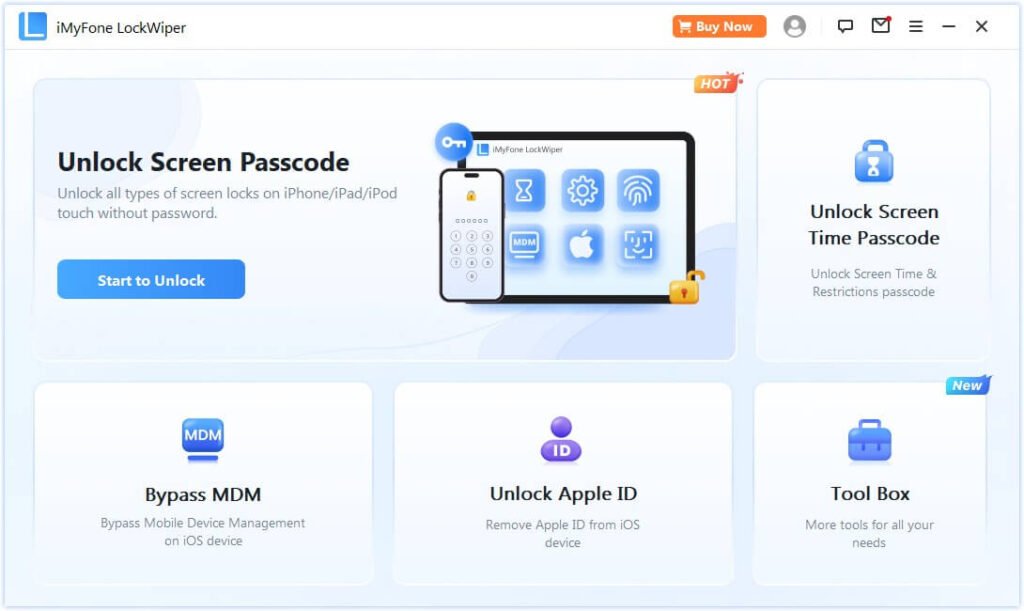
步驟2:用 USB-C 傳輸線接上 iPhone,偵測到後按開始。
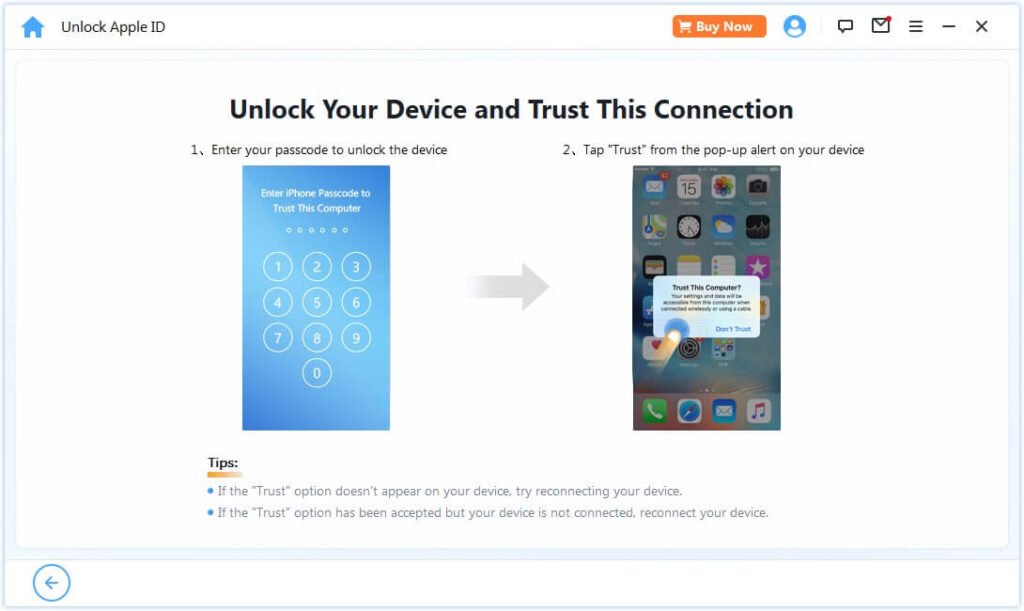
步驟3:確認裝置資訊並依照指示進行。結果取決於尋找:關閉時,帳號會在不清除資料的情況下移除;開啟時,裝置會在移除過程中一併清除,事後還可能遇到啟用鎖定——那需要原帳號憑證,或帶購買證明找 Apple 支援。
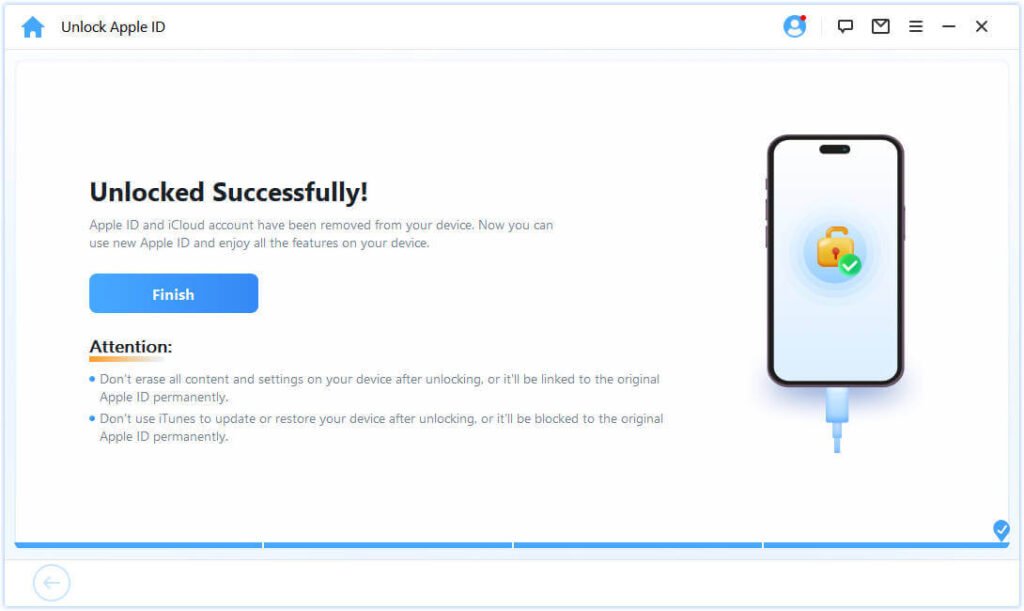
請把這當成官方管道都走不通時的最後手段。手機上沒有備份的東西,都會不見。
換完之後,會改變什麼
- 已安裝的 App 繼續可用,但更新時會要求當初購買帳號的密碼。如果這很困擾,就用新帳號刪除並重新安裝。
- 購買項目與訂閱留在舊帳號,不會轉移;而且 Apple 不允許合併兩組 Apple 帳號——請照這個現實來規劃,不要期待有合併按鈕。
- iCloud 備份不會跟著你走。舊帳號保留它的備份,新帳號則是空的,直到你跑一次備份。
- iMessage 與 FaceTime 會重新註冊到新帳號。如果你的門號先前綁在舊帳號上,記得告訴大家改用哪個地址聯絡你。
- 家人共享的成員身分會改變。舊帳號所在的家庭群組,其共享購買項目與儲存空間方案不再適用。需要的話,在新帳號下重新設定一次家人共享。
還沒有新帳號?先建一組
步驟1:打開App Store,點你的頭像(或登入按鈕),選擇建立新的 Apple 帳號。
步驟2:依照指示進行:輸入 Email(或申請一組免費的 iCloud 地址)、設定高強度密碼、選擇國家或地區、加入付款方式——有提供時可選無。
步驟3:用蘋果寄出的驗證碼完成 Email 驗證,接著完成雙重認證設定。
你也可以在裝置開機設定時建立,或用任何瀏覽器到 appleid.apple.com 申請。
FAQ
Q1:換 Apple 帳號會不會掉資料?
A:只要在登出時保留本機副本就不會。iOS 允許你保留聯絡人、行事曆、提醒事項、Safari 資料與鑰匙圈在裝置上,已下載的照片也會留著。會停掉的是與舊帳號的同步,所以還只存在 iCloud、尚未下載的內容,就無法再從那支手機取得。
Q2:一台 iPhone 可以同時用兩組 Apple 帳號嗎?
A:可以,但不能是同一個服務。iCloud 用一組、「媒體與購買項目」用另一組——只要在「設定 > [你的名字] > 媒體與購買項目」登出即可。iCloud 則無法同時登入兩組帳號。
Q3:兩組 Apple 帳號可以合併嗎?
A:不行。Apple 不支援合併帳號,也沒有官方方式在兩組之間搬移購買項目。實際可行的替代做法是:用家人共享共享購買項目,或手動重新購買、重新下載——並在切換前先規劃好哪組帳號要放什麼。
Q4:為什麼我無法登出 Apple 帳號?
A:通常是四個原因之一:「尋找」還開著而你沒有密碼、有進行中的訂閱或尚未用完的商店餘額、裝置受監管或受 MDM 管理、或螢幕使用時間/密碼限制擋住了變更。照上面的前置清單逐項確認。
Q5:換帳號一定要改 Apple 帳號的 Email 嗎?
A:不需要。換帳號指的是登出一組、登入另一組。只有在你想保留同一組帳號、只是想把登入用的地址換掉時,才需要改 Email。
結論
換 iPhone 上的 Apple 帳號,重點在順序。先排除擋路的狀況——關閉尋找、備妥密碼與雙重認證、沒有進行中的訂閱或商店餘額、沒有 MDM 監管——再登出,並保留你在意類別的本機副本,記住那是本機副本、不是 iCloud 備份。接著用新帳號登入,並有意識地做合併/不要合併的選擇:合併會把你保留下來的聯絡人與行事曆帶進新的 iCloud,不要合併則讓它們留在本機。最後重新開啟 iCloud 同步、重新下載 App,並跑一次新備份,因為購買項目、訂閱與備份都留在舊帳號,永遠不會轉移。
兩個捷徑值得記住。如果只是想換商店,只在媒體與購買項目登出就好,iCloud、iMessage 與尋找完全不用動。如果帳號本身沒問題、只是 Email 停用,那就到登入與安全性改地址,不必從頭再來。而當你完全沒有密碼時,「Pawele iPhone 解鎖」能移除已登入的帳號,讓你登入自己的——但要有心理準備:尋找開啟時,裝置會被清除。
不管走哪一條,順序都一樣:檢查、備份、登出、登入、重新同步。照這個順序做,無論是 iPhone 17 還是其他跑 iOS 26 的機型,切換都會平淡無事——而這正是你要的結果,畢竟這個帳號,是你所有 Apple 服務的鑰匙。