


你打開 iPhone 17 的「設定」,點最上方自己的名字橫幅,卻什麼都點不動。那一欄變暗、褪色,或是完全沒反應——你的Apple 帳號就那樣灰著,不讓你打開、不讓你登出,連改一個設定都不行。這就是典型的「Apple 帳號變灰」問題,遇到的人非常多。無論是剛買的新手機、別人轉手的舊機,或家人共享群組裡小孩的裝置,都可能中招。
好消息是,帳號變灰幾乎從來不代表你的Apple 帳號憑空消失。絕大多數情況下,iOS 是「故意」擋下帳號變更——因為某項限制、某個管理描述檔、某個待處理的驗證,或只是暫時的小故障。這也表示修復通常很快,而且不需要把手機整台洗掉。本篇會說明原因,並帶你逐步修復 Apple 帳號變灰,讓你重新點得進設定。
為什麼我的 Apple 帳號會變灰?
動手之前,先弄清楚是什麼擋住了點擊。最常見的原因有這些:
- 螢幕使用時間限制。當「內容與隱私權限制」裡的「帳號」被設為「不允許」,iOS 就會把帳號編輯鎖起來。這是最常見的原因。
- 受管理的裝置。手機屬於學校、公司或組織時,一張MDM 描述檔就能依政策停用帳號變更。
- 家人共享裡的小孩帳號。家長或監護人能鎖住小孩裝置的帳號編輯,這就是為什麼「小孩手機的 Apple 帳號變灰」時,小孩(甚至家長在該裝置上)都改不了設定。
- 待處理的 Apple 提示。沒完成的驗證、條款更新、帳單警示或密碼重驗,都可能先把帳號欄凍結,直到你處理完。
- Apple 伺服器問題。如果 Apple 的驗證服務掛掉,所有裝置的帳號欄可能同時變灰。
- 網路不穩或暫時故障。 Wi-Fi 訊號太弱,或 iOS 的小 bug,都可能讓帳號無法完成驗證。
把線索對上原因,正確的解法通常只差一個開關。
方法 1. 在螢幕使用時間中允許帳號變更
最快的修法是把「螢幕使用時間的帳號變更」開關撥回「允許」。這是 Apple 支援首先叫你試的步驟,也解決了大多數情況。
步驟1:開啟「設定」>「螢幕使用時間」。
步驟2:點「內容與隱私權限制」,輸入螢幕使用時間密碼。
步驟3:向下捲到「允許變更」,點「帳號」,選「允許」。
步驟4:回到「設定」主畫面點自己的名字——應該就能點了。如果它又變回灰色,代表有家人共享規則或管理描述檔在強制鎖定(見方法 3 與方法 9)。
方法 2. 暫時關閉內容與隱私權限制
如果只允許帳號變更仍沒用,更上層的「內容與隱私權限制」開關可能也在干擾。這一步值得在動任何破壞性操作之前先試。
步驟1:前往「設定」>「螢幕使用時間」>「內容與隱私權限制」。
步驟2:把畫面最上方的開關關掉。
步驟3:回到「設定」點自己的名字,確認「Apple 帳號點不動」的問題已經消失。
如果這樣就解決,之後可以再把限制打開,只要把「帳號」保持設為「允許」即可。
方法 3. 檢查並移除 MDM 描述檔
當手機由學校或公司管理,一張MDM 描述檔(位於「VPN 與裝置管理」下)會依設計把帳號變灰。
步驟1:開啟「設定」>「一般」>「VPN 與裝置管理」。
步驟2:若有列出管理描述檔,點進去查看它控制了什麼。
步驟3:在「自己擁有的個人裝置」上,可點「移除描述檔」、輸入裝置密碼確認;若是公司或學校手機,先聯絡 IT 管理員——移除描述檔可能導致郵件、Wi-Fi、App 與公司資料失效。
描述檔移除後重新開機,再檢查帳號欄。
方法 4. 更新 iOS 到最新版本
過舊的系統軟體是個安靜的禍首。舊版本裡的 bug 會凍結帳號設定,而一次新的iOS 更新通常就內含修復。
步驟1:開啟「設定」>「一般」>「軟體更新」。
步驟2:若有較新版本就「下載並安裝」,現款為iOS 26;裝好後讓手機重新啟動。
步驟3:更新完成後開「設定」,再試一次點自己的名字。
方法 5. 檢查 Apple 系統狀態頁面
有時問題根本不在你的手機。如果你所有的 Apple 裝置都出現同一個灰色欄,可能是 Apple 伺服器掛了。
步驟1:在任何瀏覽器開啟Apple 系統狀態頁面(support.apple.com/systemstatus)。
步驟2:在清單中找到「Apple 帳號」。
步驟3:若圖示是紅點,代表服務掛掉——等 Apple 修復再試;黃點代表部分異常;綠點代表伺服器正常,問題在本機裝置上。
方法 6. 檢查網路連線
訊號弱或不穩會讓 iPhone 無法完成帳號驗證,進而讓該欄變灰。
步驟1:開「設定」>「Wi-Fi」,確認連線訊號夠強。
步驟2:若顯示「無網際網路連線」或訊號很弱,換另一個 Wi-Fi,或開關一次飛航模式。
步驟3:回到「設定」檢查帳號是否又能點了。
方法 7. 重新啟動 iPhone
簡單重開機能清除讓帳號無法刷新的暫時故障。
步驟1:在 iPhone 17 等具備 Face ID 的機型上,按住側邊鈕加任一音量鈕直到電源滑桿出現,拖動關機;等約一分鐘後再按住側邊鈕到 Apple 標誌出現。
步驟2:開機後開「設定」點自己的名字。
方法 8. 重置所有設定
如果以上都無效、限制又一直回來,一次性的「重置所有設定」能清除衝突,而且不會刪掉你的照片、App 或檔案。
步驟1:開「設定」>「一般」>「移轉或重置 iPhone」>「重置」。
步驟2:選「重置所有設定」,輸入螢幕密碼。
步驟3:等程序跑完再檢查帳號欄;你的個人資料原封不動,只有系統設定回到預設。
方法 9. 用 Pawele iPhone 解鎖移除變灰的 Apple 帳號
當鎖定來自忘了的螢幕使用時間密碼、清不掉的 MDM 描述檔,或是你已經掌控不了的 Apple 帳號,專用工具就能幫上忙。「Pawele iPhone 解鎖」能移除螢幕使用時間限制,或直接移除 Apple 帳號,讓該欄重新可以點。
步驟1:在電腦安裝並開啟Pawele iPhone 解鎖,用 USB 連接 iPhone 17。
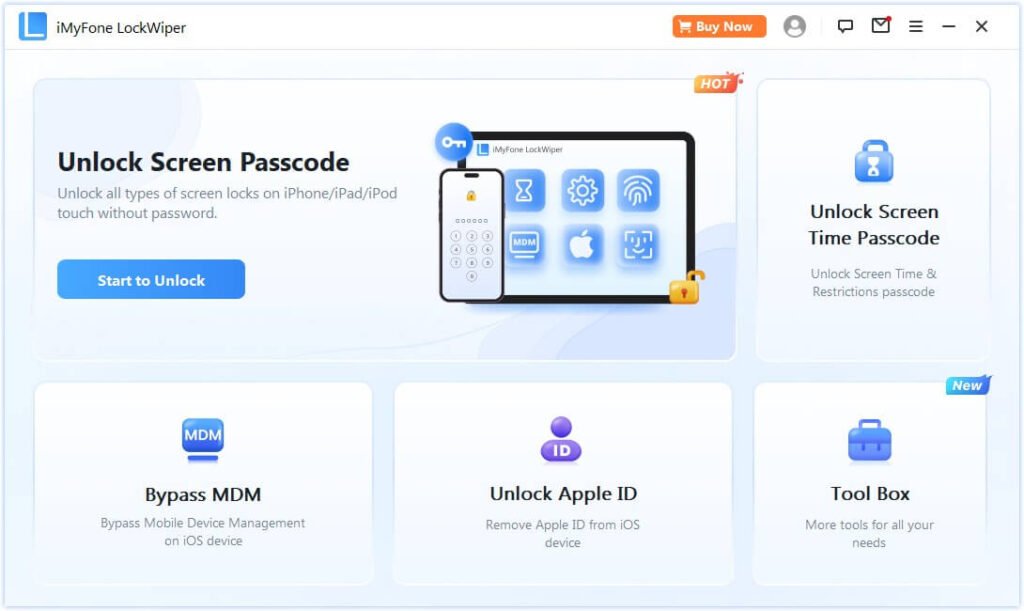
步驟2:主畫面選「移除螢幕使用時間與限制密碼」(清掉造成變灰的限制),或「移除 Apple 帳號」(直接抹掉帳號)。
步驟3:「移除 Apple 帳號」在 iOS 11.4 之後的機型需開啟雙重認證,並在出現提示時確認「0000」,可能還要先關閉尋找;iOS 11.4 之前的機型則先執行「重置所有設定」。
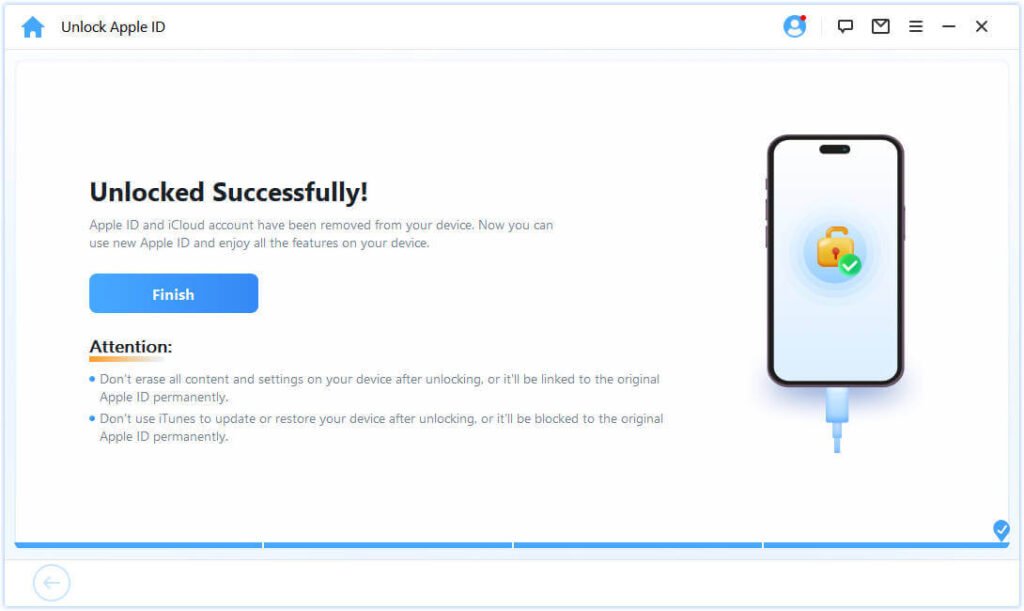
步驟4:按「開始」等待;完成後回「設定」用新的Apple 帳號登入,變灰的橫幅就消失了。
關於尋找的小提醒:登出或移除 Apple 帳號通常得先關閉「尋找」,而那需要 Apple 帳號密碼。若你提供不出密碼,上面這條工具路線才是實際可行的替代方案;但要明白,移除之後別立刻把裝置恢復原廠,否則啟用鎖定可能會再次生效。
關於「因為某些限制,無法登出」這則訊息
你可能看到的是確切的一行字「因為某些限制,無法登出」,而不是單純的灰色欄。它的意思和變灰相同:螢幕使用時間(或 MDM 政策)擋住了帳號變更。請先走方法 1–3。若是家人共享群組裡小孩的裝置,只有家庭組織者能在「自己的裝置」上解除限制——小孩無法獨自完成。
關於 Apple 帳號變灰的常見問題
Q1:不重置 iPhone 也能修好變灰的 Apple 帳號嗎?
A:可以。多數情況下,調整螢幕使用時間、更新 iOS 或重置系統設定就能解決,不會遺失資料。
Q2:為什麼我完全點不動 Apple 帳號?
A:通常是螢幕使用時間限制、受管理的裝置描述檔,或一個待處理的 Apple 驗證擋住了點擊。
Q3:小孩手機的 Apple 帳號為什麼變灰?
A:是家長設了內容與隱私權限制。家庭組織者必須在自己的裝置上允許帳號變更才能解開。
Q4:移除 Apple 帳號會刪掉我的照片和 App 嗎?
A:用工具的「移除 Apple 帳號」會把該帳號登出;本機檔案還在,但若沒備份,iCloud 同步的資料會隨帳號離開而無法取用。
結論
Apple 帳號變灰很煩人,但它幾乎總是「被擋」,不是「不見了」。當你問「為什麼我的 Apple 帳號會變灰」,答案幾乎都是 iOS 故意執行的某項限制或政策——而不是帳號壞掉。從最輕的修法由內往外推:先在「內容與隱私權限制」裡允許「螢幕使用時間的帳號變更」,再試著關掉整個限制、檢查有無MDM 描述檔、並選擇更新 iOS到iOS 26。如果那一欄仍「Apple 帳號點不動」,就上Apple 系統狀態頁面確認、把網路穩定下來、重新開機,或跑一次不傷資料的「重置所有設定」。
只有當真正的禍首是忘了的螢幕使用時間密碼或清不掉的描述檔時,才該請出「Pawele iPhone 解鎖」——它能清除限制或移除 Apple 帳號,讓你重新登入。留意「因為某些限制,無法登出」這則訊息,它直接指向螢幕使用時間或 MDM;也記得小孩裝置要由家庭組織者來解鎖。把線索對上原因,依序套用對應解法,你的「設定裡 Apple 帳號變灰」問題幾乎都能在不洗機的情況下解決。