
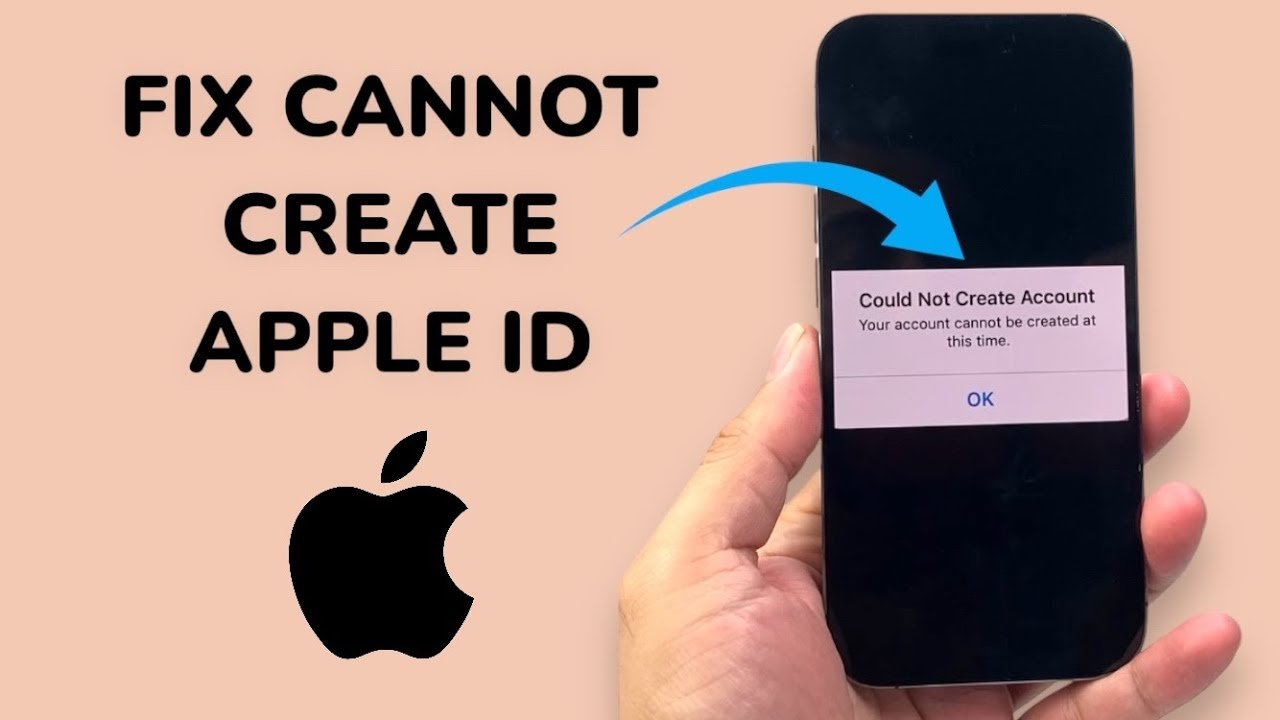
Apple 帳號是解鎖所有 Apple 服務的鑰匙——iCloud 備份、App Store、訊息、FaceTime、尋找(Find My)等等,全部都靠它。少了它,一支全新的 iPhone 就像只完成了一半。不少人在設定畫面發現,無論重試幾次都無法建立 Apple 帳號,這正是本篇要解決的狀況。當螢幕跳出「此時無法建立你的帳號」這句提示時,它不只是小麻煩:它直接擋住你使用剛買的手機。好消息是,這個錯誤幾乎從來不是永久性的。多數情況下,它指向幾個常見原因之一——伺服器暫時抖動、網路不穩、裝置額度冷卻期、電子郵件或電話號碼衝突,或是需要家人共享的年齡限制。本指南會說明這句提示為何出現,以及修復「無法建立 Apple 帳號」問題的可靠做法,讓你順利完成設定並登入。我們先講內建解法,再處理那些較隱蔽的阻擋(電子郵件已被使用、付款被拒、收不到驗證碼、VPN 干擾、地區不符),最後是針對更深層系統故障的專業工具。讀完你應該就能擁有一個可用的帳號,也清楚究竟是哪道關卡擋住了設定。
為什麼會出現「此時無法建立你的帳號」
當你在設定過程中看到「此時無法建立你的帳號」,原因通常是下列之一:
- 系統與裝置額度限制。 Apple 會限制同一支裝置或同一個 IP 在短時間內能建立的新帳號數量。如果你或前一位擁有者已在同一支 iPhone 上一年內建立好幾個帳號,裝置就會達到額度並暫時拒絕再建。常見上限約為每支裝置每年三個新帳號。
- 網路問題。 Wi-Fi 訊號微弱、行動數據中斷,或公共熱點不穩,都可能在與 Apple 伺服器交握的中途切斷,讓流程卡住。
- 伺服器問題。偶爾 Apple 自家服務會因維護或故障而離線。當「Apple 帳號」或「iCloud」服務不是顯示綠色時,建立就會失敗,直到恢復為止。
- IP 地址異常。如果你的對外 IP 看起來不尋常——共享的 VPN 出口、資料中心區段,或是短時間內大量建立帳號——Apple 的風控系統可能會限流或封鎖這次嘗試。
- VPN 或防火牆阻擋。部分 VPN 通道與企業防火牆會悄悄擋掉 Apple 用來驗證的伺服器,所以即使頁面能開,請求也永遠送不出去。
若不確定是哪個原因,請依序試下面的解法——它們從最輕的修復排到最徹底的處理。
方法 1. 改用其他途徑建立 Apple 帳號
多數人圖方便,都直接在 iPhone 上建立 Apple 帳號。但如果這條路被限流,就換個入口。Apple 允許你用瀏覽器、Mac 或 Windows 電腦開帳號。
選項 1. 在瀏覽器中建立 Apple 帳號
步驟1:在手機、平板或電腦上開啟 Safari、Chrome 或 Firefox。
步驟2:前往account.apple.com(較新的網址),或appleid.apple.com(仍可使用)。
步驟3:點選右上角的「建立你的 Apple 帳號」。
步驟4:填寫姓名、生日、電子郵件與密碼,並選擇國家或地區。
步驟5:輸入 Apple 寄到你的電子郵件與手機的驗證碼。
步驟6:點「繼續」,帳號就建立完成。之後再到 iPhone 上登入即可。
選項 2. 在 Mac 上建立 Apple 帳號
步驟1:點選蘋果選單,開啟「系統設定」。
步驟2:在側邊欄點「用你的 Apple 帳號登入」,然後選底部的「建立 Apple 帳號」。
步驟3:依提示填寫姓名、生日、電子郵件,以及付款方式(若有「無」可選就選它)。
步驟4:驗證電子郵件與手機號碼後完成。
選項 3. 在 Windows 上建立 Apple 帳號
若在 Windows 上,你已經不需要 iTunes。直接在任何瀏覽器開account.apple.com,或從 Microsoft Store 安裝「Apple 裝置 App」並使用其帳號畫面,都能抵達同一份表單。iTunes 仍可作為備援,但網頁與 Apple 裝置 App 才是目前推薦的方式。
方法 2. 檢查網路設定
由於建立帳號需要與 Apple 伺服器保持即時且穩定的連線,下一步就從網路著手。
步驟1:若使用 Wi-Fi,點選該網路旁的資訊圖示,選「忘記這個網路」,再重新連上較強的網路並輸入密碼。
步驟2:更深一層的處理是重啟路由器:拔掉電源、等一分鐘再插回。
步驟3:若使用行動數據,確認訊號夠強且已開啟行動數據,再試一次。
步驟4:若錯誤仍在,開啟「設定 > 一般 > 移轉或重置 iPhone > 重置 > 重置網路設定」。這會清除已存的 Wi-Fi 與 VPN 設定,但不會刪除照片或 App。有提示時輸入螢幕密碼即可。
乾淨的網路往往能解決同一錯誤的「驗證失敗」與「無法連線」變體。
方法 3. 查看 Apple 系統狀態
在怪罪自己的裝置之前,先確認 Apple 那一端是否正常。
步驟1:開瀏覽器前往 Apple 的「系統狀態」頁面(support.apple.com/system-status)。
步驟2:在清單中找到「Apple 帳號」「iCloud」與「App Store」。
步驟3:若有任何一項顯示黃色或紅色而非綠色,請等待。故障通常幾小時內就會恢復,這時你端不需要做任何修正。
步驟4:若全部都是綠色,回到手機重試。
方法 4. 更新 iOS
系統版本過舊可能缺少建立帳號表單所需的元件,也可能拒絕 Apple 期望的安全連線。
步驟1:開啟「設定 > 一般 > 軟體更新」。
步驟2:若有較新版本,點「立即更新」。在目前硬體上,這表示將iPhone 17等支援機型升級到iOS 26。
步驟3:更新完成後重新開機,再試一次建立 Apple 帳號。
保持系統最新也能順便避免一大堆不相干的故障,所以無論如何都值得做。
方法 5. 排除那些較隱蔽的阻擋原因
如果前面的步驟都沒用,卡點很可能是下面這幾個安靜的原因。請逐一檢查。
- 電子郵件或電話已被使用。若 Apple 說這個地址或號碼不可用,表示已經有帳號掛在上面——即使它只曾用於 iCloud、App Store 或訊息。請直接登入該帳號、重設其密碼,或改用其他電子郵件/電話。這是「無法建立 Apple 帳號」最常見的真正原因。
- 年齡限制。多數地區要求年滿 13 歲才能自行開帳號;有些國家設為 14、15、16 或 18 歲。若你輸入的生日低於當地下限,表單會拒絕。兒童必須由家長透過家人共享建立帳號,沒有獨立註冊這回事。
- 裝置額度已達上限。請記住每支裝置每年約三個新帳號的上限。若碰到,請等待(Apple 通常約 24 小時內解除暫時封鎖),或改用另一支 iPhone、在瀏覽器建立。
- 付款方式被拒。若被要求填卡,請檢查卡號、有效期限、帳單地址,以及卡片發卡國是否與帳號地區一致。若有「無」可選,就選它先跳過付款。
- 地區不符。帳號的國家或地區應與你的居住地及付款方式發卡地一致;不符會擋住商店與表單。
- 收不到驗證碼。檢查電子郵件的垃圾或促銷資料夾,確認手機有訊號能收簡訊,並重新索取驗證碼——但不要短時間內狂點重送,那反而會延遲送達。
- 日期與時間錯誤。開啟「設定 > 一般 > 日期與時間」,開啟「自動設定」;時鐘不對會讓安全驗證失敗。
- VPN 阻擋。暫時關閉任何 VPN;部分出口節點會被 Apple 風控系統限流。
- 等待 24 小時。若錯誤出現在連續重試之後,先放下手邊、把時鐘與網路修好,隔天再試一次。
走完這份清單,絕大多數頑固案例都能在不靠額外軟體的情況下解決。
方法 6. 使用專業 iOS 系統修復軟體
如果帳號畫面本身壞掉——頁面空白、按鈕凍結、反覆崩潰——故障可能在 iOS 而不在你的資料。「Pawele iOS 系統修復」能修復底層系統,讓設定流程恢復順暢。
步驟1:在電腦下載並安裝Pawele iOS 系統修復,開啟後點「裝置問題 > 開始」。
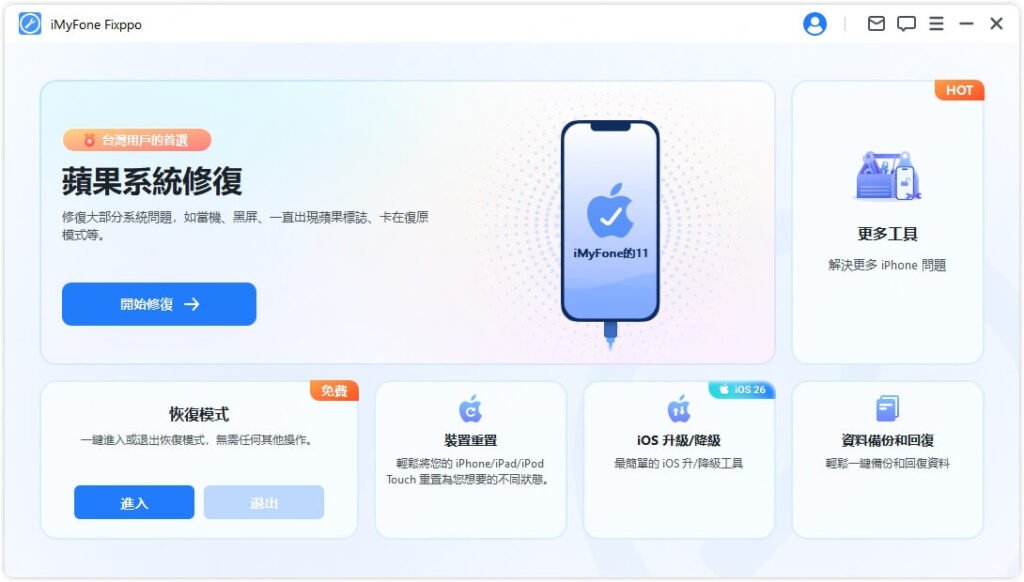
步驟2:用 USB 線連接 iPhone,程式會自動偵測裝置。
步驟3:選擇修復模式——標準模式保留資料,進階模式會清除資料——然後點「確認」。
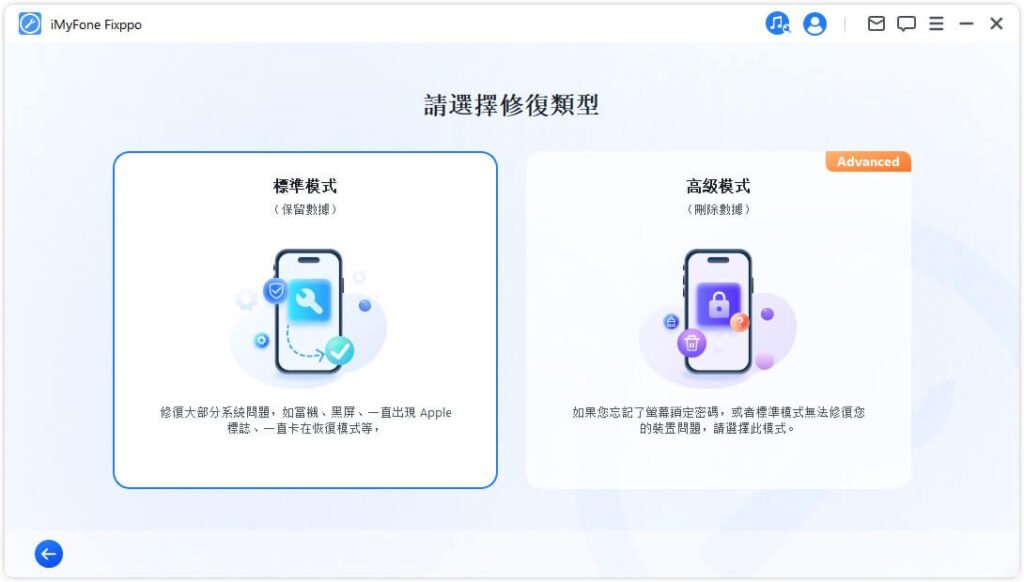
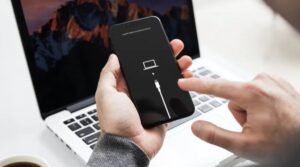
步驟4:依螢幕指示將 iPhone 進入復原模式。
步驟5:確認裝置資訊、選取對應韌體,點「下一步 > 修復」。完成後回到手機,照常建立 Apple 帳號。
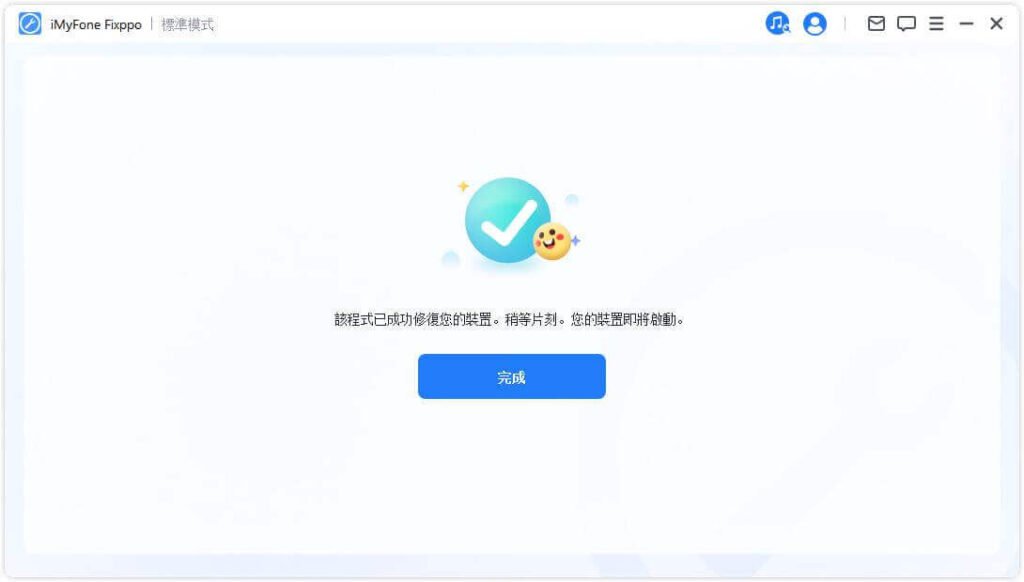
這條路針對真正的系統故障;它不會繞過 Apple 的帳號規則,所以上面的電子郵件、年齡與裝置額度檢查在事後依然適用。
加碼:如何在不輸入密碼的情況下移除舊 Apple 帳號
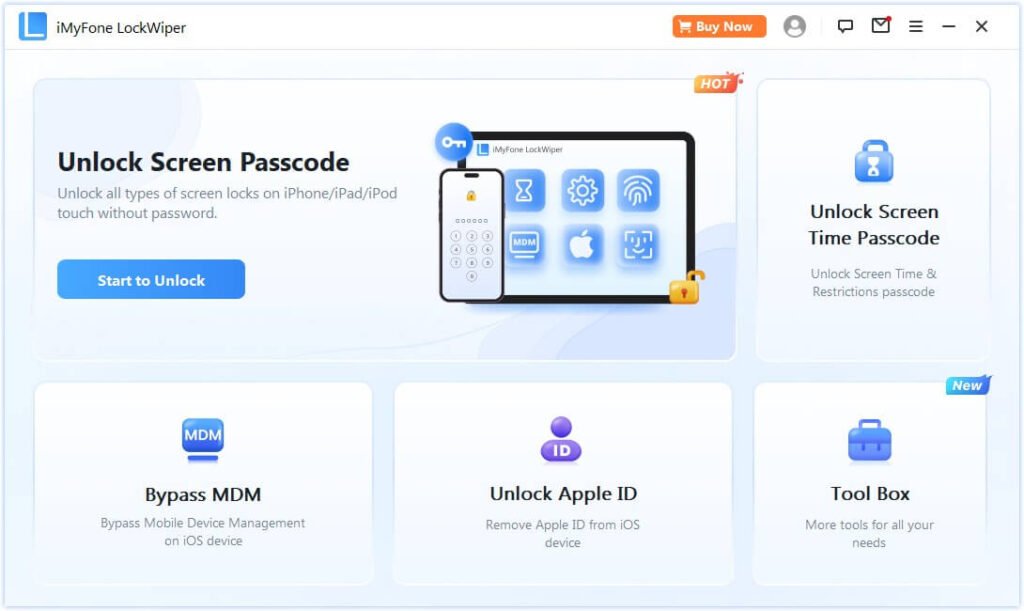
成功開好新帳號後,你可能發現前一位擁有者的Apple 帳號還登在上面——二手裝置很常見。「Pawele iPhone 解鎖」能移除它,讓你乾淨登入。
步驟1:安裝Pawele iPhone 解鎖,在主畫面點「移除 Apple 帳號」。
步驟2:用 USB 連接 iPhone,並確認裝置上的「尋找(Find My)」已關閉。
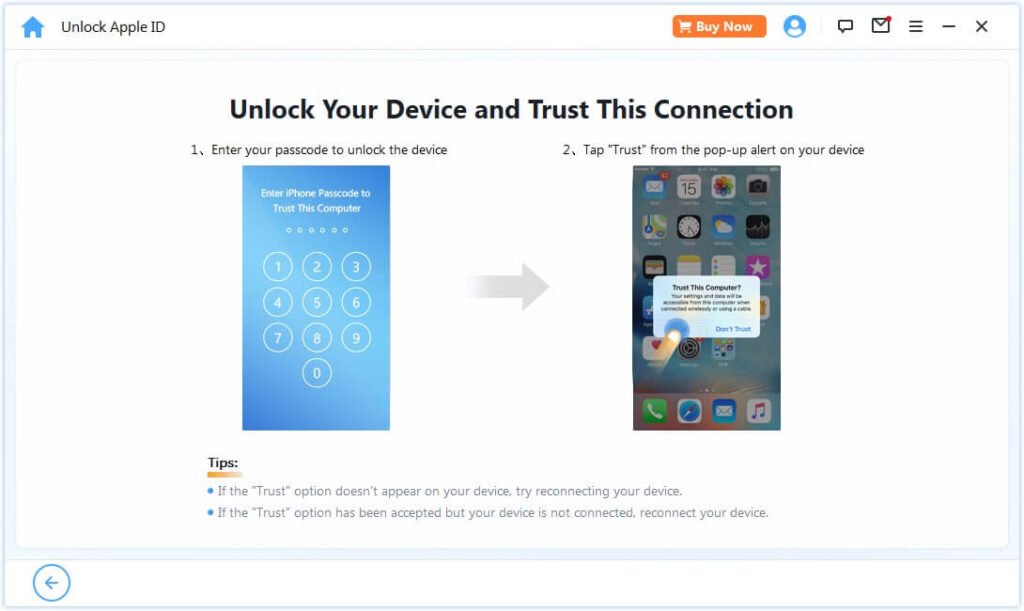
步驟3:確認螢幕資訊後點「開始」。在 iOS 11.4 之後,工具會使用雙重認證與 0000 確認;移除後請勿立即回復原廠,否則啟用鎖定可能復發。
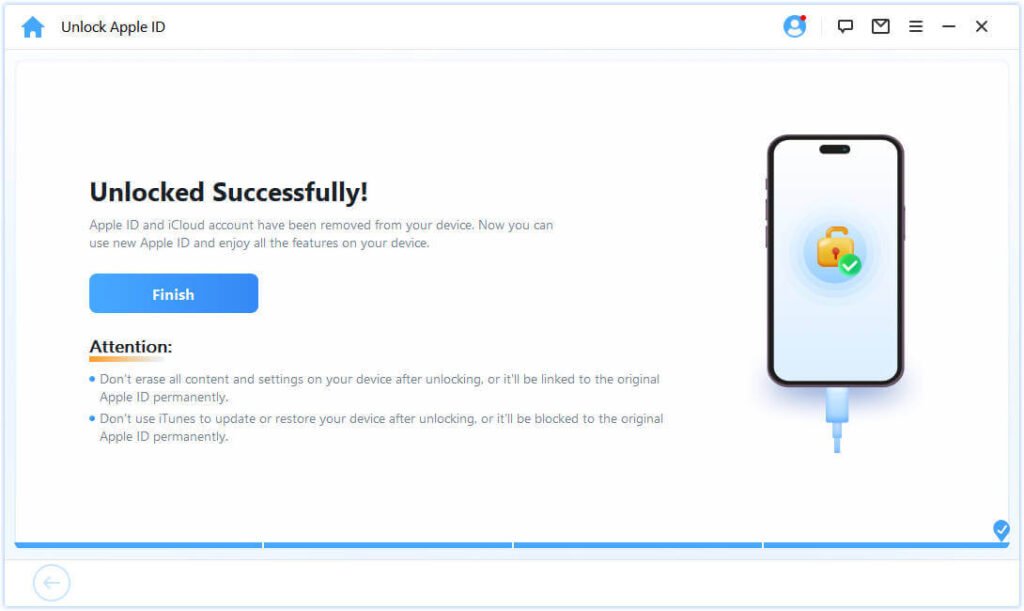
舊帳號移除後,用你的新Apple 帳號登入,愉快使用這支裝置。
常見問題(無法在此建立 Apple 帳號)
Q1:還有其他方法能解決「此時無法建立你的帳號」嗎?
A:本篇涵蓋了瀏覽器、Mac、Windows 建立,網路與系統狀態檢查,iOS 更新,以及那些安靜的阻擋(電子郵件已用、年齡、裝置額度、付款、地區、驗證碼、VPN、時鐘),還有系統修復工具。若全都不行,請聯絡 Apple 支援尋求帳號層級的協助。
Q2:建立 Apple 帳號有哪些限制?
A:有。多數地區要求年滿 13 歲(部分 14–18 歲);更年輕的使用者需由家長透過家人共享建立。Apple 也限制同一支裝置或 IP 在一年內能建立的新帳號數量,且建立過程強制啟用雙重認證並綁定可信電話號碼。
Q3:為什麼它說我的電子郵件或電話已在使用?
A:表示已經有 Apple 帳號掛在該地址或號碼上——即使它只曾用於 iCloud、App Store 或訊息。請直接登入該帳號、重設密碼,或改用其他電子郵件/電話來建立新帳號。
Q4:沒有 iPhone 也能建立 Apple 帳號嗎?
A:可以。任何瀏覽器到account.apple.com或appleid.apple.com都行,Windows 上的 Apple 裝置 App 或 Mac 的系統設定也可以。建立後就能登入任何 iPhone、iPad 或 Mac。
結論
看到「此時無法建立你的帳號」固然令人挫折,但它是一道關卡,不是死路。先從最便宜的修復開始:在瀏覽器account.apple.com重試、把網路穩住、查看Apple 系統狀態,並把iPhone 17等機型更新 iOS到iOS 26。接著清除那些安靜的阻擋——已被佔用的電子郵件或電話、需要家人共享的年齡下限、需要等 24 小時的裝置額度、被拒的付款(選「無」)、地區不符、收不到的驗證碼、錯誤的時鐘,或擋路的 VPN。
若設定畫面本身壞掉,「Pawele iOS 系統修復」能修好系統讓建立完成;而當你是在設定二手 iPhone 時,「Pawele iPhone 解鎖」能清除前一位擁有者的帳號。把線索對應到原因、套用對應的修法,你就能用自己的Apple 帳號登入——沒有永久限制,也沒有謎團。設定時有件事要記住:每個新帳號現在都強制雙重認證並綁定可信電話號碼,所以開始前先把那支手機放在手邊。若你在設定二手 iPhone,前一位擁有者的Apple 帳號必須先登出——密碼遺失時我們的解鎖工具能處理。等你登入後,順手開啟 iCloud 備份,以後就算重設也不會讓資料卡在半路。當所有路線都失敗,Apple 支援能針對你這一端具體的阻擋進行查核。