
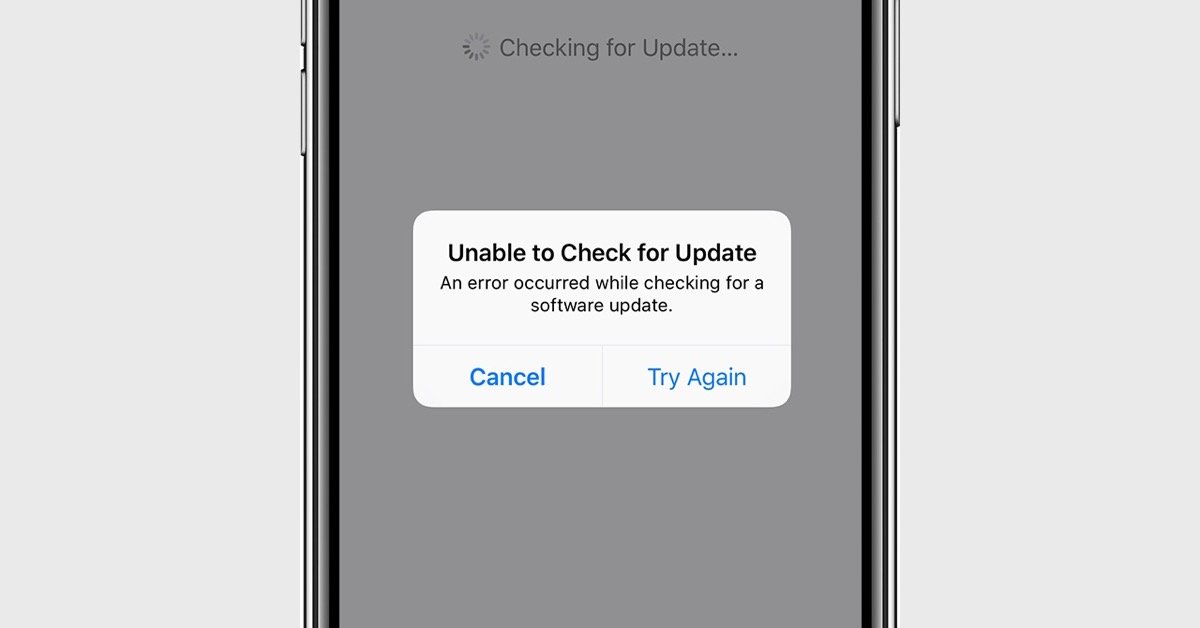
你點下「軟體更新」,看著轉圈開始,跑去做別的事,回來卻還在同一個畫面——更糟的是進度條一小時動都不動。iPhone won’t update(iPhone 無法更新)的問題很少戲劇化,但就是穩定地煩人,而且總在最不該出現的時候冒出來。
直覺反應是再點一次「重試」。這幾乎永遠是錯的,因為 iOS 更新失敗一定有原因,原因永遠落在同一份短清單上:沒有足夠空間解壓安裝檔、網路無法跟 Apple 完成驗證握手、裝好的更新檔損毀,或者你的手機根本已經不在 iOS 27 compatible devices(iOS 27 相容機型)清單內。
值得照順序做的原因,是這些方法的代價差異極大。騰出 10 GB 空間或刪掉損毀的安裝檔只要幾分鐘、不花一毛錢;直接跳到回復會把手機抹掉,事後才發現備份是一週前的——這才是真的代價。試的順序,實實在在地影響結果。
所以這份指南按成本排序,而不是按熱度排序。先做一輪 60 秒的前置清單,自行解決的比例高得驚人;接著從最便宜的修法一路走到最侵入式的修法——包含 iPhone update stuck on preparing update(卡在「正在準備更新」)畫面怎麼解,以及更新後卡在蘋果標誌的救援。中段會介紹一個大多數人不知道的選項:不抹資料修復系統,剛剛介於強制重啟和原廠回復之間。
從這裡開始:60 秒前置清單
在動任何東西之前先跑過這一輪。這份清單本身就解決了很大一部分更新失敗的個案。
- 先備份。從這裡開始的任何步驟,理論上都有碰到資料的可能。花幾分鐘做 iCloud 備份,或在 Mac 用 Finder、Windows 用 Apple 裝置 App 備一份到電腦,就能徹底解除這個風險。
- 看一下 Apple 系統狀態頁。如果「iOS 軟體更新」沒有顯示綠燈,那問題不在你的手機。等一小時有時候就是完整的修法。
- 確認真的有足夠的可用空間。「設定 → 一般 → iPhone 儲存空間」。iOS 27 需要足夠空間來解壓,不是只夠下載就夠。
- 接上穩定的 Wi-Fi 並插電。完全避開公共網路和行動數據,充電器全程保持連接。
- 關閉 VPN 和內容封鎖器。這一條被嚴重低估——VPN 干擾 Apple 更新伺服器連線的頻率,比大多數人預期的還高。
錯誤訊息到底在告訴你什麼
| 你看到的畫面 | 真正的意思 | 先試這個 | 資料風險 |
|---|---|---|---|
| Update requested 後完全沒下載 | 要求已排隊但從未抓取——VPN、DNS 過濾、或伺服器忙碌 | 關閉 VPN,再重置網路設定 | 無 |
| 「正在準備更新」超過一小時 | 安裝檔解壓時卡住:空間、檔案損毀、或過熱 | 釋出空間後刪掉安裝檔 | 無 |
| Unable to Verify Update(無法驗證更新) | 下載被中斷,或日期時間不對 | 刪掉安裝檔、把日期時間設為自動 | 無 |
| Not Enough Storage(儲存空間不足) | 安裝檔解壓需要的空間遠大於下載大小 | 卸載不常用的 App 並清快取 | 無 |
| 完全看不到更新 | 裝置不相容,或版本分批推送 | 查相容清單,再等一天 | 無 |
| 下載卡在同一個百分比 | Wi-Fi 不穩或網路被過濾 | 換網路、停用 VPN | 無 |
| 安裝後黑屏或卡在蘋果標誌 | 安裝中途寫入失敗 | 強制重啟,再從電腦更新 | 可能 |
從最便宜的修法開始
方法1、確認你的 iPhone 真的能跑 iOS 27
先考慮一種可能:根本沒東西要修。iOS 27 支援 iPhone 11 及後續機型,以及 iPhone SE(第 2 代)以後的機型。iPhone 11 之前的機型已被剔除,會停在 iOS 26 並在那一版持續收到安全性更新,不會再有 iOS 27。
ios 26 update not showing up(看不到 iOS 27 更新)絕大多數情況下是相容性或分批推送問題,而不是手機的故障。請到「設定 → 一般 →關於」查型號名稱。如果你的裝置不在清單上,再怎麼排除都不會冒出更新,老實的答案是硬體已到天花板。
方法2、釋出儲存空間
這是最常見的真實原因。主要的 iOS 版本下載一個安裝包後,還需要遠多於下載檔大小的空間來解壓安裝。iOS 27 建議預留大約12 GB 可用空間,而不是只算下載大小。
到「設定 → 一般 → iPhone 儲存空間」讓清單載入。卸載好幾個月沒開過的 App、清除「照片」裡「最近刪除」相簿、刪掉下載的影片和 Podcast、移除舊的訊息附件。如果看到 not enough storage to update(儲存空間不足,無法更新)的提示,不要再按重試——先真的把空間清出來。
方法3、檢查網路並關閉 VPN
更新下載會跟 Apple 伺服器做驗證,任何動到 DNS 或路由的東西都可能打斷這個握手。停用所有 VPN、私人 DNS、廣告阻擋描述檔或內容過濾器,再重試一次。到「設定 → 一般 → VPN 與裝置管理」可以找到這些描述檔。
可以的話換一個網路,然後重啟路由器。如果都沒變,可以到「設定 → 一般 → 移轉或重置 iPhone → 重置 → 重置網路設定」重置網路設定。這個動作會清掉已存的 Wi-Fi 密碼,請先準備好。
另一個安靜的兇手:日期時間不對會打斷驗證時的憑證檢查。請到「設定 → 一般 → 日期與時間 → 自動設定」打開。
方法4、插電並關閉低耗電模式
電量低於大約 50% 時 iOS 不會開始安裝,除非裝置正在充電;而且低耗電模式會降速安裝所需的背景工作。接上電源,並到「設定 → 電池」關閉低耗電模式,再開始。
方法5、刪掉更新檔並重新下載
部分下載或損毀的安裝檔會產生一組特別的失敗:驗證錯誤、無止境的「正在準備更新」、每次都在同一個點安裝失敗。如果你的 iphone update failed(iPhone 更新失敗)超過一次且表現一樣,就假設檔案壞了。
delete ios update file(刪除 iOS 更新檔)的方法——開啟「設定 → 一般 → iPhone 儲存空間」,等清單跑出來,找到 iOS 27 項目,點進去選「刪除更新」。重啟 iPhone、重新連上 Wi-Fi、再下載一次。這只會移除安裝檔——照片、訊息、App 完全不會動。
方法6、強制重啟
當更新畫面卡死、完全沒反應時,強制重啟會清掉卡住的程序而不會抹掉任何東西。iPhone 8 及後續機型都一樣,包含 iPhone 18 Pro 與 18 Pro Max、iPhone Duo、iPhone Air、iPhone 17 系列與 iPhone 17e:按一下音量上、放開,按一下音量下、放開,接著按住側邊按鈕直到蘋果標誌出現。唯一要注意的是 iPhone Duo——它的音量鍵在機身頂緣、側邊按鈕(整合 Touch ID)在右緣,順序相同但位置不同。
進度條還在跑時要更謹慎。大版本更新看起來像當機但其實還在跑,所以請給它至少三十分鐘的「真的沒動」再打斷它。
方法7、排除 Apple 伺服器的問題
發表日當天和之後一兩天,數以百萬計的裝置同時打 Apple 伺服器。下載排隊、驗證逾時,你本機再怎麼試也沒用。如果狀態頁顯示有問題,或主要版本剛出爐,等一下是合理的策略,而不是投降。
方法8、移除 Beta 描述檔並檢查 Beta 頻道
如果你曾經註冊過 Beta 計畫,殘留的 Beta 描述檔可能會把你的裝置指向錯誤的更新路徑。到「設定 → 一般 → VPN 與裝置管理」移除它。接著到「設定 → 一般 → 軟體更新 → Beta 更新」並設為「關閉」,除非你真的想用 Beta 版。
方法9、從電腦更新
當無線更新一直失敗時,電腦會直接下載韌體、完全繞過你的 Wi-Fi。這是最可靠的單一替代方案,用電腦更新 iPhone的方法也不複雜。
在 Mac 上打開 Finder,在側邊欄選你的 iPhone,然後按「檢查更新」。在 Windows 上,從 Microsoft Store 安裝 Apple 裝置 App;iTunes 在較舊的環境下仍可作為備援。選「更新」而不是「回復」——「回復」會抹掉裝置,「更新」會重灌系統並保留資料。
如果你的 iPhone won’t update to iOS 27 在這一步仍然失敗,請進到下一步。
方法10、回復模式和 DFU(其他方法都無效時)
回復模式從執行中的系統之外重灌 iOS,能跨越普通更新過不了的損毀。把 iPhone 接上電腦,用跟強制重啟一樣的按鍵組合進入回復模式,但全程保持連接線,然後等電腦偵測到裝置。
當提示出現時,選「更新」,不要選「回復」。「更新」會嘗試重灌 iOS 並保留資料,「回復」會抹掉所有東西。只有當「更新」失敗、且你手上有可用備份時,才退到「回復」。
DFU 模式是最深的層級,裝置完全不會載入作業系統或開機程式。這個保留給完全沒反應、或 stuck on apple logo after update(更新後卡在蘋果標誌)且完全過不去的 iPhone。DFU 一定會回復,請把它當最後手段而不是例行步驟。
不抹資料修復系統
介於強制重啟和原廠回復之間,有一個值得知道的選項:就地修復系統。如果根本原因是系統程序損毀,而不是下載失敗,Pawele iOS 系統修復可以一邊保留資料、一邊把問題解決。
步驟1:在 Mac 或 Windows 電腦安裝並開啟 Pawele iOS 系統修復,然後點「開始」。
步驟2:用 USB-C 線接上 iPhone,選「標準模式」,這個模式是設計用來在不抹資料的前提下修復系統問題。
步驟3:確認螢幕上顯示的裝置資訊沒錯,讓程式下載對應你機型的韌體包。
步驟4:韌體驗證通過後點「修復」,iPhone 全程保持連接直到程序結束。
步驟5: iPhone 會自己重啟。到「設定 → 一般 → 軟體更新」再試一次更新。
「標準模式」處理大部分與更新相關的系統問題。「進階模式」存在於頑強案例但會抹掉裝置,所以請把它放在清單的最後面,緊接著才做原廠回復。
iOS 27 起多了一條路:不用電腦也能重裝系統
前面每一種方法都假設你手邊有一台電腦,或至少有一條傳輸線。iOS 27 把這個前提拿掉了:它內建一個不需要電腦的修復畫面,其中就有一個專門對應更新失敗的選項。
步驟1:把 iPhone 完全關機,等約一分鐘確認它真的關了。
步驟2:按住側邊按鈕不要放開。蘋果標誌會照常出現——這時不要鬆手,繼續按住,直到畫面出現「繼續按住以進入復原⋯⋯」。
步驟3:畫面轉為「正在載入恢復選項⋯⋯」時放開側邊按鈕,iPhone 會進入修復畫面,而不是正常載入系統。
步驟4:選「軟體更新」。它會重新安裝最新版本的 iOS 並保留你的資料,做的事情正好等於電腦版回復模式裡那個「更新」按鈕。同一個畫面還有「復原輔助程式」(自動掃描並嘗試修復)、「診斷模式」,以及會抹掉裝置的「清除所有內容與設定」——不要選錯。
步驟5:如果畫面裡沒有「軟體更新」這個選項,代表你的機型沒有開放它,請回到上一節用電腦處理。
這個功能不是每台 iPhone 都有,每台顯示的選單也不完全一樣。已知支援範圍以 iPhone 15 Pro 系列與後續機型為主,包含 iPhone 16 全系與 iPhone 17 全系、iPhone Air,部分 iPad 也支援;iPhone 18 Pro、18 Pro Max 與 iPhone Duo 出廠就搭載 iOS 27,同樣適用。更早的機型還是得回到電腦那一節。
還有一個很少人知道的用法:在這個畫面再長按一次側邊按鈕,可以叫出「附近裝置復原」,讓另一台執行 iOS 18 或更新版本的 iPhone 靠近後幫你重裝系統。人在外面、手邊沒有電腦時,這是唯一一條完全不需要線的路。
更新完後悔了?如何降版
有時候更新裝得很順,但手機就是變差了——耗電、變慢、某個 App 變得不正常。Apple 在每次發表後相對短的時間內就會停止簽署舊版本,所以降版只有在「上一個版本還在被簽署」期間才做得到。
如果你需要降版 iOS 27,請先備份,因為這個流程會抹掉裝置。下載你精確機型對應的已簽署韌體、關閉「尋找我的」、接到電腦,按住 Shift(Windows)或 Option(Mac)的同時點「回復 iPhone」,接著選你下載好的韌體檔。
要清楚你會失去什麼:降版代表備份之後產生的資料都會不見,而且新版 iCloud 格式裡存的部分 App 資料也回不來。它是真實可用的選項,但不是可以隨便按的選項。
如何避免下次更新出問題
大部分都是日常習慣,不是什麼英雄事蹟。
- 永遠保留10 至 15 GB的可用空間當緩衝,不只是更新時。
- 到「設定 → 一般 → 軟體更新 → 自動更新」打開自動更新,讓手機在夜間充電時自己更新。
- 如果某個主要版本對你很重要,從電腦更新——比無線更新穩。
- 每次大版本前都備份,沒有例外。
- 不要在依賴的裝置上裝 Beta 版。
- 主要版本發表後等兩三天再裝,讓早期 Bug 被修掉、Apple 伺服器冷卻下來。
常見問答
Q1:為什麼我的 iPhone 顯示「Update Requested」後就沒動靜?
A:要求已排隊但從未抓取。請停用所有 VPN 或內容封鎖器,然後到「設定 → 一般 → iPhone 儲存空間」,找到排隊中的 iOS 項目並刪掉它。回到「軟體更新」重新下載一份。
Q2:iOS 27 到底需要多少可用空間?
A:抓大約12 GB,這比下載檔本身大不少。安裝檔需要空間來解壓,所以即使下載塞得進去,只剩兩三 GB 的手機一樣會失敗。
Q3:刪掉下載好的更新檔安全嗎?
A:安全。它只會移除安裝檔。你的照片、訊息、App 和設定都不會動,重新下載一份經常就能解決驗證和準備階段的失敗。
Q4:從電腦更新會抹掉我的 iPhone 嗎?
A:不會,前提是你選「更新」而不是「回復」。「更新」會重灌系統並保留資料,「回復」會抹掉裝置,那是應該避免的選項,除非你有可用備份且其他方法都用盡。
Q5:我的 iPhone 更新後卡在蘋果標誌,怎麼辦?
A:先強制重啟,這能解決大部分情況且不丟資料。如果又回到蘋果標誌,接到電腦,在回復模式中選「更新」。選「更新」而不是「回復」以保護資料,「更新」失敗時才用「回復」或 DFU。
Q6:iOS 27 那個「不用電腦修復」的畫面要怎麼進去?
A:先關機,再按住側邊按鈕不放,撐到畫面出現「繼續按住以進入復原⋯⋯」後放開,就會進入修復畫面。裡面選「軟體更新」就能重裝 iOS 並保留資料。如果你的機型沒有這個選項,代表不支援,請改用電腦。
結論
更新不了的 iPhone 幾乎從來不是壞掉的 iPhone。它是一支帶著少數幾個具體、可修問題的手機——解壓安裝檔的空間不夠、無法完成驗證的網路、損毀的下載檔、或者裝置已超出相容清單。照順序、由便宜到貴逐一排查,絕大多數個案都能在沒花錢、沒丟資料的情況下解決。
最重要的單一習慣是順序。先騰空間再重試,先刪可疑安裝檔再假設手機壞了,先關 VPN 再開始重設任何東西。每一條都能一步消除整類原因,順序顛倒就是人們最後把手機回復掉、其實根本不需要回復的由來。
同樣重要的是辨識哪些不是你的錯。Apple 伺服器在發表後那幾天是真的會被打掛,到了支援底線的裝置也不是故障——它就是結束了。前一種情況,耐心就是合理的修法;後一種,老實承認硬體到了極限才是正確答案。
對中間地帶——系統程序損毀、每次更新都在同一個點失敗、開得了機但跑不完更新——Pawele iOS 系統修復能就地修復系統,這比原廠回復好太多。而在少數更新成功卻讓手機變差的案例,只要 Apple 還在簽署上一個版本,降版都還做得到,前提是你有先備份。如果當下手邊沒有電腦,也別急著放棄:iOS 27 的修復畫面做的事跟電腦版「更新」一樣,而且同樣保留資料,值得先試一次。
最後,預防這件事大多是無聊的日常:保留實質的儲存緩衝、開啟夜間自動更新、保持可用備份、主要版本發表後等幾天再裝。把這四件事做好,你大概用不太到這份指南的其他部分。