
指南針是iPhone 內建的一個不起眼、卻在關鍵時刻最不能出錯的App。平常你可能一整年都不會點開它,但在陌生城市找路、在山徑上確認岔口方向、在停車場找車、甚至只是想在陽台上確認曬衣桿該朝哪個方位時,只要指針卡住、亂轉或整整偏了幾十度,那種不安感會立刻被放大——尤其當你正依靠它做決定時。iPhone 的指南針並非機械式羅盤,它靠的是機身內的磁力計(magnetometer)感測地球磁場,再結合陀螺儀、加速度計與定位服務的資料綜合運算出方位;正因為它依賴的是一組會彼此連動、又極易被外部磁場干擾的感測器,所以它出問題的機率遠比多數人想像得高。從 iPhone 18 Pro 與 18 Pro Max、iPhone Duo、iPhone Air、iPhone 17 與 iPhone 17 Pro 到 17 Pro Max 與 17e,現款機型無一例外都內建磁鐵陣列(用於 MagSafe),這讓指南針在享受磁吸便利的同時,也比過往任何一代都更容易受到磁性配件的干擾。
好消息是,絕大多數「iPhone 指南針不準」「指針不會動」「指針一直旋轉」的情況,都不是硬體壞掉。根據多數維修案例與使用者回報,超過九成的指南針異常來自磁場干擾、長時間未校正或設定被關閉這三類原因,真正需要送修的磁力計故障其實相當少見。這也是為什麼網路上流傳的各種解法看起來五花八門、卻常常「別人有效、你沒效」——因為它們各自對應的是不同的成因,順序錯了就會白忙一場。這篇文章會先帶你釐清指南針為什麼會失常(並附上一張症狀對照表,讓你直接跳到對應的解法),再依照成功率由高到低的順序給出 13 個完整解法,每一步都標明它解決的是哪一類成因,以及在 iOS 27 上的實際操作路徑。你可以從第一個方法開始逐項往下試,多數情況在前四步之內就能讓指針恢復正常,而且這些步驟都不會動到你的任何資料。
第1部分:我的iPhone 上的指南針為什麼不執行?
要解決問題,先得知道iPhone 指南針是靠什麼運作的。它使用的是機身內的磁力計,用來偵測地球磁場的方向;再搭配陀螺儀判斷裝置的旋轉、加速度計判斷傾斜與移動,最後由定位服務提供所在位置,用來把「磁北」換算成地圖上的「正北」。這四組資料只要有一組出問題,指針就可能卡住、亂轉或指錯方向。
以下是六個最常見的成因,按發生頻率由高到低排列:
原因1、磁場干擾(約佔九成)
這是iPhone 指南針不準最壓倒性的主因。任何會產生磁場的物體,只要靠近機身內的磁力計,就會扭曲它讀到的地磁訊號。特別需要留意的情境包括:
- MagSafe 保護殼、MagSafe 錢包與磁吸行動電源:iPhone 12 之後的機型本身內建磁鐵陣列,再疊加上磁性配件,干擾會被放大。有用戶實測,裝上磁吸錢包後指針可能偏移達 20 到 90 度。
- 車用磁吸支架與磁吸板:這也是「只有在開車導航時指南針才失準」最典型的原因。
- 翻蓋式保護殼內的磁扣、指環扣、磁吸指環支架。
- 金屬桌面、鋼筋混凝土建築內部、電梯、高壓電設施附近、油電混合車車內。
- 其他電子裝置:筆電、桌上型喇叭、冰箱、無線充電器、藍牙耳機與充電線,都會產生足以干擾讀數的磁場。
原因2、長時間未進行校正
磁力計會隨時間、溫度與使用環境產生漂移。如果你很久沒有做過校正,或是剛好經歷了劇烈的環境磁場變化(例如長時間貼著磁吸車架),感測器精度就會下降,方位開始出現偏差。
原因3、設定被關閉
iPhone 的指南針需要好幾個設定同時正確才能給出準確方位,任何一項被關掉都會出問題:
- 「定位服務」未開啟
- 「定位服務」>「系統服務」中的指南針校正被關閉
- 動態校正與距離被關閉
- 指南針 App 的定位權限沒有設為「使用 App 時」,或精確位置被關閉
- 「使用正北」設定與你當下的需求不符
原因4、使用環境不佳
室內、地下空間、停車場、高樓密集區或隧道內,GPS 訊號微弱,會連帶影響需要 GPS 換算的「正北」顯示;鋼筋結構建築則會直接扭曲磁場。在這些地方指針不穩,往往不是手機的問題。
原因5、iOS 系統暫時性錯誤
更新 iOS 之後才開始出現指南針異常,是相當常見的回報模式。系統更新有時會破壞既有的校正資料或讓背景的定位服務卡住,這類問題通常在更新後的第一次重開機或重新校正後就會消失。
原因6、感測器老化或硬體故障
這是最少見的一種。如果iPhone 曾經重摔、進水,或上述所有方法都試過後指針依然完全無反應,才需要考慮磁力計本身損壞。
症狀快速對照表
| 你遇到的狀況 | 最可能的原因 | 建議直接跳到 |
|---|---|---|
| 指針完全不動、卡住 | App 當掉或背景服務卡住 | 方法4、方法5 |
| 指針一直旋轉、無法定格 | 磁場干擾或未校正 | 方法1、方法3 |
| 方向固定偏了幾十度 | 磁性配件干擾 | 方法1 |
| 只有開車導航時才不準 | 車用磁吸支架 | 方法1 |
| 室內不準、戶外正常 | 環境磁場與 GPS 不足 | 方法2、方法9 |
| 更新 iOS 後才開始異常 | 系統校正資料被破壞 | 方法5、方法10 |
| 跟地圖方向對不起來 | 正北/磁北設定不符 | 方法9 |
第2部分:如何修復iPhone 上的指南針不工作
以下方法已依照成功率與操作成本排序,建議由上往下依序嘗試,每做完一步就開啟指南針 App 確認一次,多數情況在前四步就能解決。
方法1、移除所有磁性保護殼與配件
這是最優先、也最常一次見效的方法。請把手機殼、MagSafe 錢包、磁吸行動電源、指環扣、車用磁吸板全部取下,靜置約 2 到 3 分鐘後再測試。
步驟1:將iPhone 從保護殼中取出,並取下所有磁吸配件。
步驟2:一併檢查口袋或包包裡的磁鐵製品,例如磁扣皮夾、磁性眼鏡盒、藍牙耳機充電盒。
步驟3:開啟指南針 App,觀察指針是否立刻穩定下來。
如果拿下配件後指針馬上穩定、裝回去又亂掉,那就確定是該配件的磁鐵造成的。往後在需要依賴指南針的場合(登山、導航),建議改用非磁性保護殼。
方法2、移動到低磁場干擾的環境
如果移除配件後仍然不穩,問題很可能出在你所在的環境。建議移動到戶外空曠處,或至少遠離以下物體2 公尺以上再測試:
- 金屬材質桌面、檔案櫃、健身器材
- 鋼筋混凝土建築的梁柱附近
- 冰箱、洗衣機、微波爐等大型家電
- 汽車、機車、電梯
- 筆電、桌上型喇叭、無線充電器、行動電源
步驟1:移動到戶外或靠窗的空曠位置。
步驟2:將iPhone 平放在手掌上,讓螢幕朝上。
步驟3:開啟指南針 App,緩慢轉動身體一圈,觀察方位是否平順變化。
若在戶外穩定、回到室內又亂掉,就代表是環境干擾,不是手機故障。
方法3、進行「8 字校準」手勢
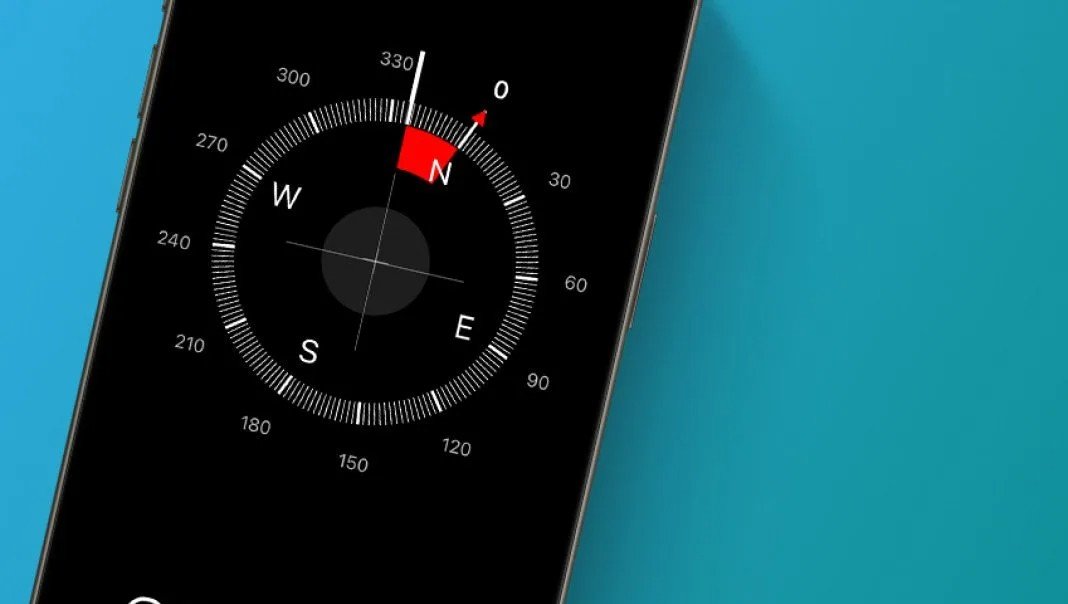
這是恢復磁力計精度最直接有效的手動校正方式,也是Apple 官方建議的做法。當iOS 偵測到需要校正時,指南針 App 會出現一個紅球校準畫面,提示你轉動iPhone;即使沒有出現提示,你也可以主動執行。
步驟1:先移除保護殼,並移動到沒有磁場干擾的地方。
步驟2:開啟指南針 App,將iPhone 平舉在胸前,螢幕朝上。
步驟3:用手臂(不是只用手腕)在空氣中慢慢地畫出一個大範圍的橫「8」字或「∞」符號,持續約 10 到 15 秒。過程中請讓手機隨著畫圈自然翻轉,讓磁力計在 X、Y、Z 三個軸向上都取得讀數。
步驟4:完成後,將iPhone 水平緩慢旋轉 360 度一圈,確認指針平順跟隨。
常見的錯誤操作(會讓校正失敗):
- 快速小幅度晃動手機
- 只轉動手腕,手機本身沒有在空間中移動
- 把手機平放在桌面上操作
如果畫完 8 字後畫面上出現紅球提示,就跟著紅球的軌跡轉動手機直到它消失。
方法4、強制關閉指南針 App 再重新開啟
指針卡住不動時,最快速的處理方式是強制關閉 App 再重開,這能清除暫時性的軟體錯誤。
步驟1:從螢幕底部向上滑動並在中間稍作停留,開啟 App 切換器(有 Home 鍵的機型則連按兩下 Home 鍵)。
步驟2:在 App 卡片中找到指南針,將它向上滑出螢幕以關閉。
步驟3:等待數秒後,重新開啟指南針 App 測試。
方法5、強制重新開機iPhone
重新開機能清空 RAM 與暫存檔,並讓卡住的背景定位服務重新啟動,對更新 iOS 後才出現的指南針異常特別有效。
iPhone 18 Pro 與 18 Pro Max / iPhone Air / iPhone 17 / iPhone 17 Pro / 17 Pro Max / 17e 等 Face ID 機型的標準按法(iPhone Duo 的音量鍵在頂緣、側邊按鈕整合 Touch ID,順序相同但位置不同):
步驟1:按一下「音量+」鍵,再按一下「音量-」鍵。
步驟2:長按右側的「側邊按鈕」,直到畫面出現蘋果標誌才放開。
(若只是一般關機:長按側邊按鈕與任一音量鍵,出現「滑動來關閉電源」後滑動關閉,等待約 20 秒再開機。有 Home 鍵的舊機型則是長按側邊或頂部按鈕直到出現滑桿。)
步驟3:開機後開啟指南針 App 確認。
方法6、確認「指南針校正」與「動態校正與距離」已開啟
這兩項系統服務是指南針能否自動維持精度的關鍵。iOS 更新後偶爾會讓預設值跑掉,建議每次遇到問題都檢查一次。
步驟1:開啟「設定」,點選「隱私權與安全性」。
步驟2:點選「定位服務」,滑到最下方點選「系統服務」。
步驟3:確認「指南針校正」已開啟;同時建議一併開啟「動態校正與距離」,因為iOS 會使用動作感測器的資料來輔助方位判斷。
步驟4:若原本就已經開啟,可嘗試先關閉、等待數秒後再重新開啟,然後重開機一次讓感測器刷新。
方法7、檢查指南針 App 的定位權限與「精確位置」
指南針需要位置資訊才能顯示座標、海拔,並把磁北換算成正北。權限沒給足,讀數就容易出問題。
步驟1:開啟「設定」>「隱私權與安全性」>「定位服務」,確認最上方的「定位服務」總開關已開啟。
步驟2:在 App 清單中找到「指南針」,點選後選擇「使用 App 時」。
步驟3:同頁確認「精確位置」已開啟,這能讓指南針取得更準確的位置與方位資料。
步驟4:回到上一頁滑到最下方,點選「系統服務」,確認「指南針校正」為開啟狀態。
方法8、關閉再重新開啟定位服務
刷新定位服務可以清掉累積的 GPS 誤差,對指南針與地圖同時失準的情況特別有效。
步驟1:前往「設定」>「隱私權與安全性」>「定位服務」。
步驟2:將「定位服務」關閉,在彈出視窗中點選「關閉」。
步驟3:等待數秒後再重新開啟,接著測試指南針。
方法9、切換「正北」與「磁北」,並搞懂磁偏角
這是很多人忽略、卻最常造成「指南針跟地圖對不起來」的設定。iPhone 指南針預設顯示的是磁北(地球磁場的北極),而地圖與導航使用的是正北(地理北極)。兩者之間的夾角稱為磁偏角,會依你所在的地區而不同——緯度越高、離磁極越近,差異越大(例如在日本,東京一帶約 7 度、北海道約 9 度;北美西部部分地區甚至可超過 15 度)。
步驟1:開啟「設定」,向下滑動找到「指南針」(iOS 18 之後也可從「設定」>「App」>「指南針」進入)。
步驟2:點選「使用正北」開關來切換。
什麼時候該開、什麼時候該關?
- 戶外、GPS 訊號良好、要對照地圖或導航:建議開啟「使用正北」。iOS 會依你的位置自動修正磁偏角,讓指南針與地圖方向一致。
- 室內、地下、GPS 訊號差:建議暫時關閉「使用正北」。因為正北換算仰賴 GPS,訊號不佳時強行換算反而會讓方位更不準,此時用磁北會穩定得多。
- 不確定時:把開關來回切換一次,回到指南針 App 觀察哪一個設定下指針最穩定。
步驟3:切換後回到指南針 App,將手機平放並緩慢轉動身體,確認方位變化是否平順。
方法10、更新到最新版本的iOS
如果問題是在某次更新後才出現,Apple 通常會在後續版本修復感測器相關的錯誤。
步驟1:前往「設定」>「一般」>「軟體更新」。
步驟2:若有可用更新,點選「下載並安裝」,並依畫面提示輸入你的iPhone 密碼。
步驟3:安裝完成並重新開機後,再次測試指南針,必要時重做一次 8 字校正。
方法11、重置定位服務與隱私權
當設定層面的衝突太深、單純開關設定已經無效時,把定位與隱私權設定一次還原成出廠預設值,往往能清掉連重開機都清不掉的錯誤資料。
步驟1:開啟「設定」,點選「一般」>「傳送或重置 iPhone」。
步驟2:點選「重置」,再選擇「重置定位服務與隱私權」。
步驟3:依提示輸入iPhone 密碼並確認。
請注意:這個動作不會刪除你的照片、訊息或其他個人資料,但會把所有 App 的定位與隱私權限清空,下次開啟這些 App 時需要重新授權。
方法12、使用iOS 系統修復工具
如果以上方法都試過,指南針依然很快再次偏移、重開機後指針仍不穩定,或問題剛好是從更新 iOS 後才開始,那很可能是系統層級的異常,而非單純的設定問題。這時候可以使用第三方修復工具,例如「Pawele iOS 系統修復」,在不清除資料的前提下修復系統錯誤。
「Pawele iOS 系統修復」的主要功能
- 修復螢幕被鎖定、模式被鎖定等各種iOS 問題
- 改善感測器異常與系統錯誤
- 支援升級和降級iOS,無需iTunes/Finder
- 提供兩種模式重置iPhone、iPad 和iPod touch
- 免費進入和退出恢復模式
步驟1:在電腦上安裝並開啟Pawele iOS 系統修復,將iPhone 連接到電腦,選擇「iOS 系統修復」。
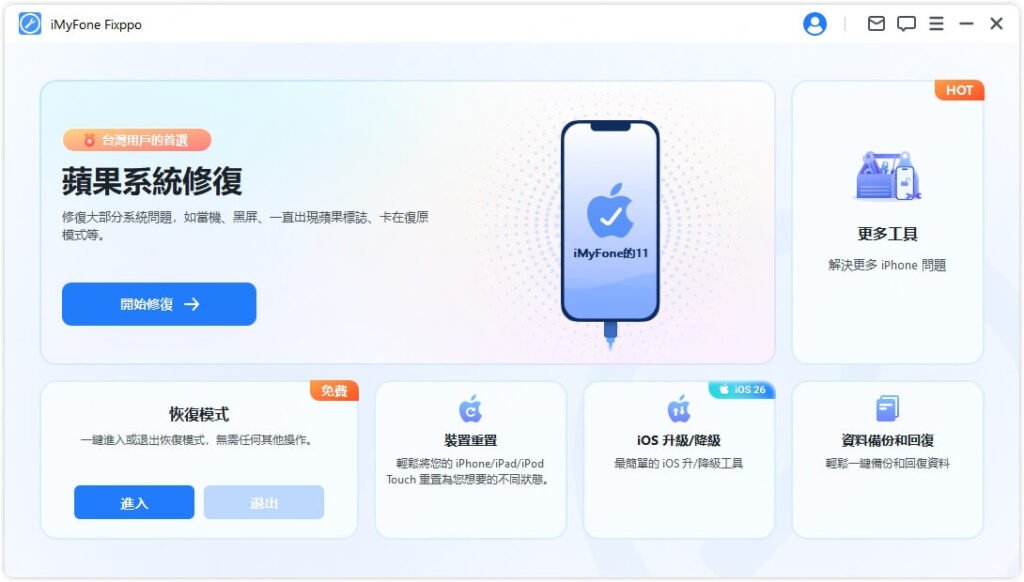
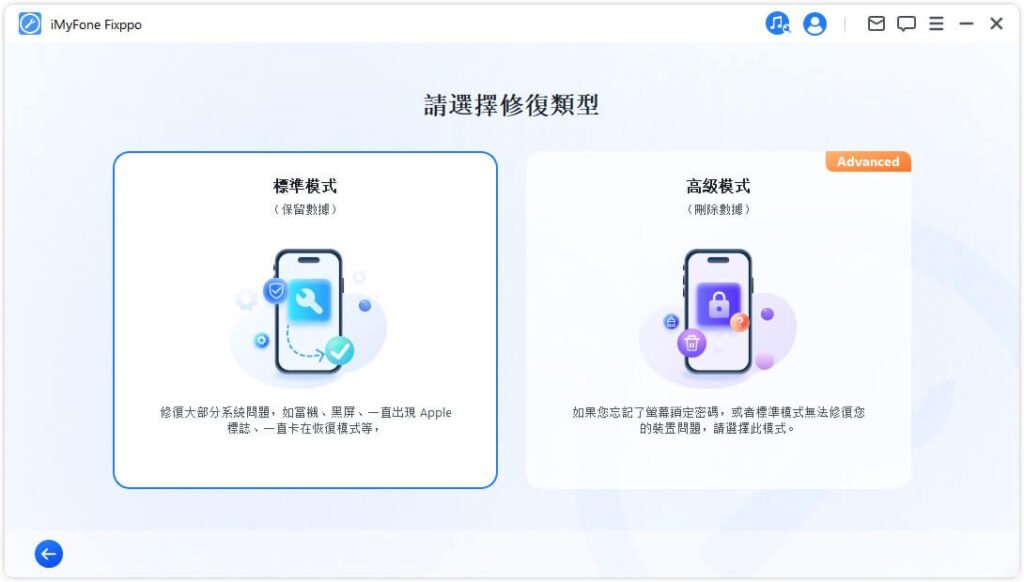
步驟2:點選「繼續」並選擇標準模式。標準模式不會清除資料;深層模式會清除裝置上所有資料,請謹慎選擇。若畫面上的裝置資訊與你的iPhone 不符,請依提示修正;若裝置無法辨識,請按畫面指示進入恢復模式。
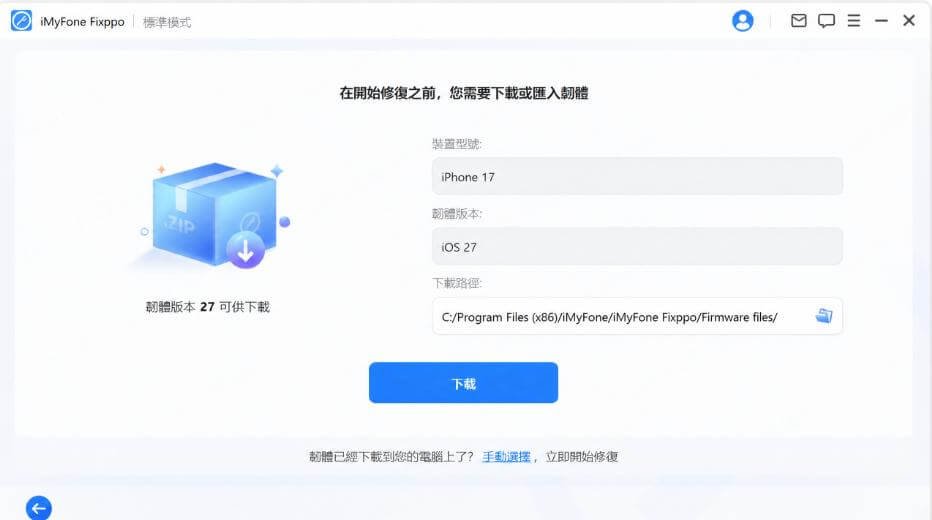
步驟3:確認裝置資訊後點選「下載」,讓程式下載並驗證相容的韌體,耐心等待完成。
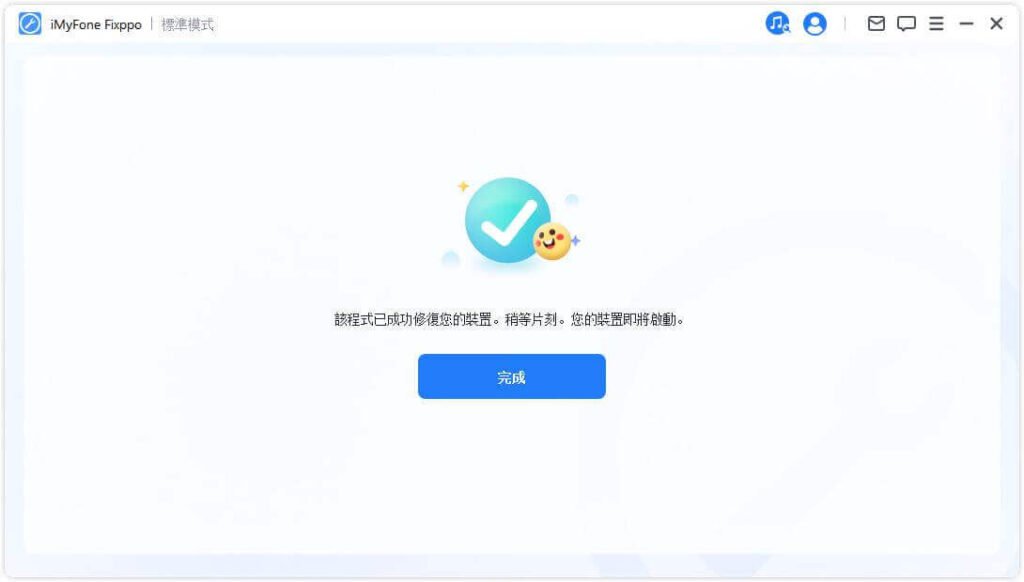
步驟4:點選「修復」,程式會解壓韌體並修復iOS 系統。過程中請保持裝置與電腦連線,完成後檢查指南針是否恢復正常。
(Windows 端建議搭配Apple 裝置 App使用;Mac 則使用 Finder。舊版 iTunes 仍可作為備援。)
方法13、判斷是否硬體故障並聯繫Apple 支援
嘗試上述所有方法後仍然無效,才需要考慮硬體問題。你可以先做這個簡單判斷:
- 開啟指南針 App,如果出現紅球校準畫面、且你已正確完成 8 字校正,指針卻完全沒有反應——感測器故障的可能性較高。
- 若iPhone 曾重摔或進水,且同時有陀螺儀異常(例如螢幕不會自動旋轉)、水平儀 App 也失準,就更可能是硬體問題。
確認後請聯繫Apple 支援或前往 Apple Store / 授權維修中心,由技術人員檢測磁力計。
iOS 27 更新後指南針失靈:先查定位服務是不是被關掉了
如果你的指南針是「某次更新之後才開始不準」,有一個比校正更優先的地方要查,而且它不在指南針自己的設定裡。
步驟1:到「設定 → 隱私權與安全性 → 定位服務」,確認總開關是開的。主要 iOS 更新之後,這裡的開關偶爾會自己關掉,那是更新後定位異常最常見的原因之一。
步驟2:往下找「系統服務」,確認與指南針校正相關的項目(包含「指南針校正」本身)是開啟的。同樣地,更新後這幾個開關也可能被重置。
步驟3:給指南針 App 的權限要看清楚。到「設定 → 隱私權與安全性 → 定位服務 → Compass」,選「使用 App 期間」並打開「精確位置」;只給大略位置會讓指針飄。
步驟4:確認「正北」設定符合當下情境。到「設定 → 指南針」看「使用正北」——戶外導航要開,室內看地圖要關。
步驟5:如果以上都對、但問題就是從某次更新才開始,那就偏向系統層的異常。這時重置定位服務與隱私權通常比重複校正有效;真的還不行,再考慮重裝一次 iOS(保留資料)。
iPhone Duo 的音量鍵在機身頂緣、側邊按鈕(整合 Touch ID)在右緣,按鍵順序相同但位置不同。
第3部分:關於在iPhone 上使用指南針應用程式的常見問題
Q1:如何在iPhone 上校準指南針?
A:有兩個層次。第一,確認自動校正已開啟:前往「設定」>「隱私權與安全性」>「定位服務」>「系統服務」,開啟「指南針校正」。第二,進行手動校正:開啟指南針 App,用手臂在空中畫大範圍的「8」字或「∞」符號約 10 到 15 秒。若畫面出現紅球提示,就跟著紅球軌跡轉動手機直到提示消失。
Q2:iPhone 指南針的精確度如何?
A:iPhone 指南針具備基本導航精度,日常辨別方向、簡單戶外活動都足夠。但Apple 明確指出,數位指南針僅適合基本方向參考,不建議用於精準定位或專業導航用途。實際準確度高度依賴校正狀況與周遭環境——在沒有磁性干擾的戶外,誤差通常可控制在數度以內;若裝著 MagSafe 配件或身處鋼筋建築內,偏移數十度都很常見。
Q3:iPhone 指南針在沒有服務的情況下是否工作?
A:可以。指南針的核心是磁力計,偵測的是地球磁場,不需要蜂巢式網路也能顯示磁北方位。不過要注意,「使用正北」的換算需要 GPS,而海拔與座標顯示也需要定位服務;在完全沒有訊號的深山,建議關閉「使用正北」、直接用磁北,反而更穩定可靠。
Q4:指南針 App 不見了怎麼辦?
A:有三種可能。第一是被誤刪:從主畫面中間向下滑動搜尋「指南針」,若找不到就到 App Store 重新下載。第二是被收進 App 資料庫或資料夾,用搜尋就能找出來。第三是被「螢幕使用時間」的內容與隱私限制隱藏,可前往「設定」>「螢幕使用時間」>「內容與隱私限制」檢查。
Q5:為什麼指南針沒有顯示海拔?
A:海拔需要定位服務與良好的 GPS 訊號才能計算。常見原因包括:「定位服務」未開啟、指南針的定位權限沒給、所在國家或地區不提供座標與海拔資料、或你正處在室內與地下空間導致 GPS 訊號不佳。建議開啟定位服務、移動到戶外空曠處再試。
Q6:MagSafe 配件真的會影響指南針嗎?
A:會,而且這是最常見的原因之一。MagSafe 保護殼、錢包、車用磁吸支架與磁吸行動電源,裡面的磁鐵都緊貼著機身,會直接扭曲磁力計讀到的地磁訊號。有用戶實測偏移可達 20 到 90 度。如果你需要依賴指南針,建議暫時取下這類配件。
Q7:重置定位服務與隱私權會刪除我的資料嗎?
A:不會。這個動作只會把所有 App 的定位與隱私權限還原成出廠預設值,你的照片、訊息、App 與其他個人資料都不受影響。唯一的代價是下次開啟需要定位的 App 時,必須重新授權一次。
Q8:校正完很快又偏移,是不是感測器壞了?
A:不一定。先看是不是有持續性的磁場干擾源(例如你每天把手機放上磁吸車架)。如果移除所有磁性配件、在戶外完成 8 字校正後,指針能在數天內保持穩定,那就是環境問題。只有在完全無反應、或完成校正後指針依然不動,且手機有重摔進水史時,才需要懷疑是磁力計硬體故障並送修。
Q:更新 iOS 之後指南針就不準了,是不是硬體壞了?
A:先別下結論。主要 iOS 更新後,「設定 → 隱私權與安全性 → 定位服務」的開關偶爾會自己關掉,系統服務裡與校正相關的項目也可能被重置——這是更新後指南針異常最常見的原因。請先確認總開關、系統服務與「精確位置」都開著,再看「使用正北」是否符合情境,最後才考慮重置定位服務或重裝系統。
結論
回頭看這整篇文章,你會發現iPhone 指南針異常其實有個很清楚的規律:它很少真的壞掉,多半只是被干擾或沒校正。超過九成的案例都源自磁場干擾——MagSafe 錢包、磁吸車架、金屬桌面、鋼筋建築、甚至是放在旁邊的藍牙耳機充電盒,這些你日常生活中完全不會留意的物體,對機身內那顆靈敏的磁力計來說都是巨大的雜訊。所以在動手調整任何設定之前,請務必先把保護殼和磁性配件全部取下、走到戶外空曠處、然後認真做一次 8 字校正(記得是用整隻手臂畫大範圍的 ∞,不是只轉手腕)。這三步就足以解決絕大多數的問題,而且完全不需要任何工具、不會動到你的資料、也不會花超過三分鐘。
如果環境因素都排除了,才需要往設定與系統層面檢查:確認「指南針校正」與「動態校正與距離」已開啟、指南針的「精確位置」權限有給、正北設定符合你當下的使用情境(戶外開、室內關),再依序嘗試強制關閉 App 重開、重新開機、更新到最新 iOS 27、重置定位服務與隱私權。真的走到系統層級異常時——例如校正完很快又偏移、或問題剛好是從某次更新後才開始——Pawele iOS 系統修復這個工具可以在不清除資料的標準模式下修復感測器與系統錯誤,比直接重置整台手機、然後再從備份慢慢 restore 回來划算得多。最後提醒一句:指南針終究是輔助工具,Apple 也明說它僅供基本方向參考,進行登山或長途越野時,請務必搭配離線地圖與實體地圖、並事先確認你的 Apple 帳號已開啟「尋找」功能作為安全網。希望這篇對你有幫助,歡迎留下評論告訴我們是哪一個方法解決了你的問題。