

當你嘗試登入、螢幕卻跳出此 Apple 帳號遭鎖定、未啟用或已停用時,那種感覺就像通往整個數位生活的大門被狠狠關上。像「Apple 帳號未啟用」或「Apple 帳號處於非活躍狀態」這類訊息,通常出現在 Apple 為了保護帳號免於可疑活動——太多次密碼輸入錯誤、從異常地點登入、或是付款出了狀況——而暫時鎖定或暫停帳號之後。好消息是,帳號幾乎從來不會就此消失。絕大多數情況下,你只要幾個步驟就能解決「此 Apple 帳號未啟用」的問題:重設密碼、點擊內建的「請求取用權限」選項,或者在密碼真的遺失時,借助專門的移除工具。看清楚警示的確切用字很重要,因為「因安全原因被停用」「被鎖定或處於非活躍狀態」與「媒體與購買項目被停用」各自指向不同的解法。
本篇教學會說明這則訊息的意思、為什麼出現,以及每一條能讓你重新登入Apple 帳號的可靠路徑。我們先講官方自助解法,再談較深層的選項(包含Pawele iPhone 解鎖),最後整理幾個最容易讓人卡住的狀況——驗證失敗迴圈、單獨的購買項目帳號停用,以及帳號復原期間的等待。無論你用的是最新的iPhone 18搭配iOS 27,還是較舊的機型,底層的帳號邏輯都相同,所以下列步驟在各種裝置上都適用。
在 iOS 27 時代,這則訊息有了新的脈絡需要先說清楚:一是蘋果對帳號安全的策略明顯收緊——失竊裝置保護讓部分帳號變更多了一小時的安全延遲,某些被延遲的動作乍看之下就像「帳號未啟用」;二是 27.0.1 修復了 iPhone 18 Pro 系列 Face ID 認證失敗後意外重啟的問題,登入環節本身也經歷過一次修補。換句話說,遇到這則訊息時,先確認系統已更新到 iOS 27 的最新版本,再開始逐項排查,能省掉很多繞路;底下的解法順序,也建議按新系統的狀態重新對照一遍。
「Apple 帳號未啟用」是什麼意思?
追根究柢,「Apple 帳號未啟用」是一種保護狀態,而不是刪除。當 Apple 偵測到看似攻擊的行為——重複輸入錯誤憑證、在短時間內從不可能的地方登入、或是被標記的付款問題——它就會暫停該帳號,讓任何人(包括竊賊)都無法使用你的 iCloud、App Store 或訊息。在帳號暫停期間,你無法下載 App、同步照片,也收不到驗證碼,但你的資料仍安全地保存在 Apple 的伺服器上。這個狀態幾乎都能逆轉;回復的路徑取決於 Apple 給你看的確切訊息。弄清楚「未啟用」「被鎖定」與「因安全原因被停用」之間的差別,能讓你不必亂猜、也不會觸發更長的鎖定期。
為什麼會出現「此 Apple 帳號未啟用」?
在著手解決「此 Apple 帳號未啟用」之前,先了解是什麼觸發了警報會有幫助。最常見的誘因包括:
- 輸錯太多次。密碼、安全問題答案或其他帳號資訊輸入錯誤太多次,是頭號原因。Apple 的系統會自動鎖定以防範暴力破解。
- 可疑的登入活動。從新的國家、陌生的 IP 位址,或是不認識的裝置登入,都可能讓帳號被標記審查。
- 二手手機仍綁著前任擁有者。如果你買的是中古 iPhone,而賣家從未把裝置從他的帳號中移除,啟用鎖定與「未啟用」狀態就可能跟著你。
- 付款資訊過期或無效。過期的信用卡或帳單失敗,可能暫停相關服務,在某些地區甚至會連帶影響帳號本身。
- 電子郵件或電話驗證未完成。一個從未確認過地址的全新帳號,可能會停留在半啟用狀態。
- 系統錯誤或暫時的伺服器故障。雖然少見,但 Apple 端的異常也可能在憑證正確的情況下短暫顯示這則訊息。
如何修復「此 Apple 帳號未啟用」
1. 先判斷你看到的是哪一則訊息
並不是每則警示都用同一種方式解決。請仔細看清用字:
- 「因安全原因被停用」 → 解法是重設 Apple 帳號密碼。Apple 會直接引導你進行密碼重設。
- 「被鎖定或處於非活躍狀態」 → 你可能在警示裡看到一個「請求取用權限」的按鈕。點下去向 Apple 申請恢復你自己的帳號,這是最快的官方路徑,卻經常被忽略。
- 「你的『媒體與購買項目』帳號已被停用」 → 點警示中的「繼續」來重新啟用僅限購買項目的部分,它與登入用的帳號是分開的。
把訊息對應到解法,是單一最重要的一步,因為在明明有「請求取用權限」可用時卻強行重設密碼,反而可能多添不必要的等待。
2. 使用 Pawele iPhone 解鎖移除帳號
當密碼真的遺失、所有重設路徑都行不通時,專門的工具可以移除 Apple 帳號,讓你從頭開始。「Pawele iPhone 解鎖」正是為這種情境而設計。
補充一個 iOS 27 時代的新習慣:開啟失竊裝置保護之後,更改重要安全設定會有一小時的安全延遲,這段等待不是「帳號未啟用」,也不需要反覆重試——倒數結束後動作自然會完成。把這條新規則記住,就不會把保護機制誤判成帳號故障;真正需要行動的訊號,仍然是登入時彈出的那三種警示用字。
步驟1:在 Windows 電腦或 Mac 上下載並安裝Pawele iPhone 解鎖,啟動後選擇「移除 Apple 帳號」。
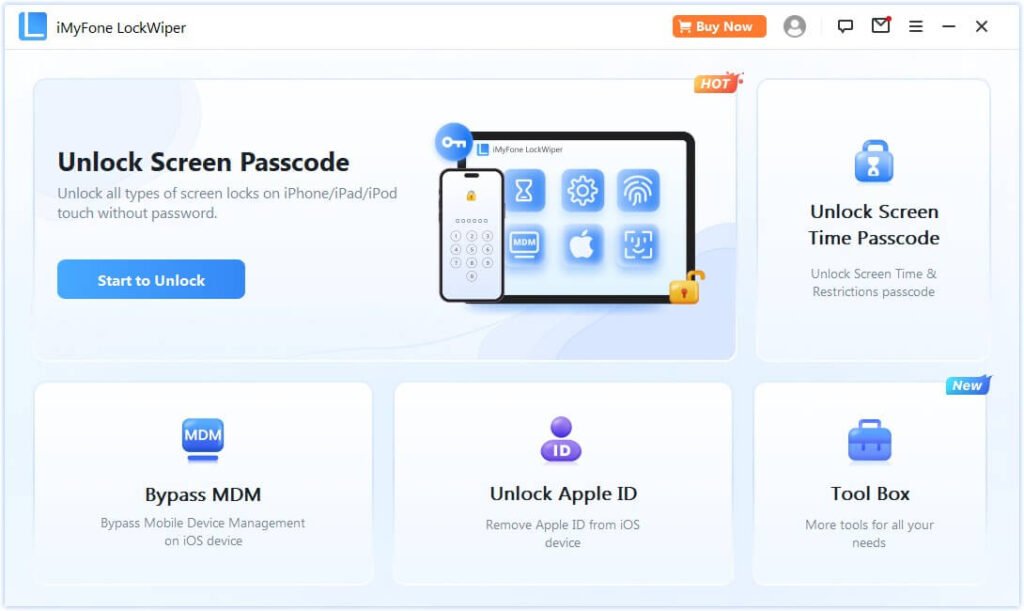
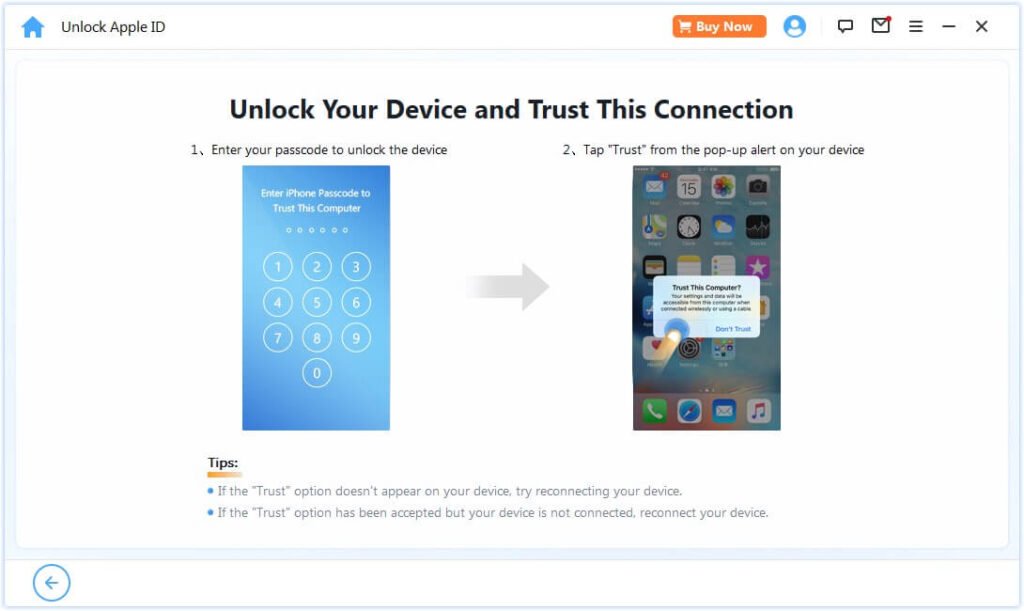
步驟2:用傳輸線連接你的 iPhone,讓程式偵測裝置;若有提示,在手機上點「信任此電腦」。
步驟3:如果「尋找」(Find My iPhone)已關閉,工具會立即開始。若已開啟且啟用了雙重認證,請確認螢幕上的說明並輸入000000繼續。
步驟4:點擊「開始」,等待程式從裝置移除舊的Apple 帳號。重新開機後,用一個新帳號完成設定。
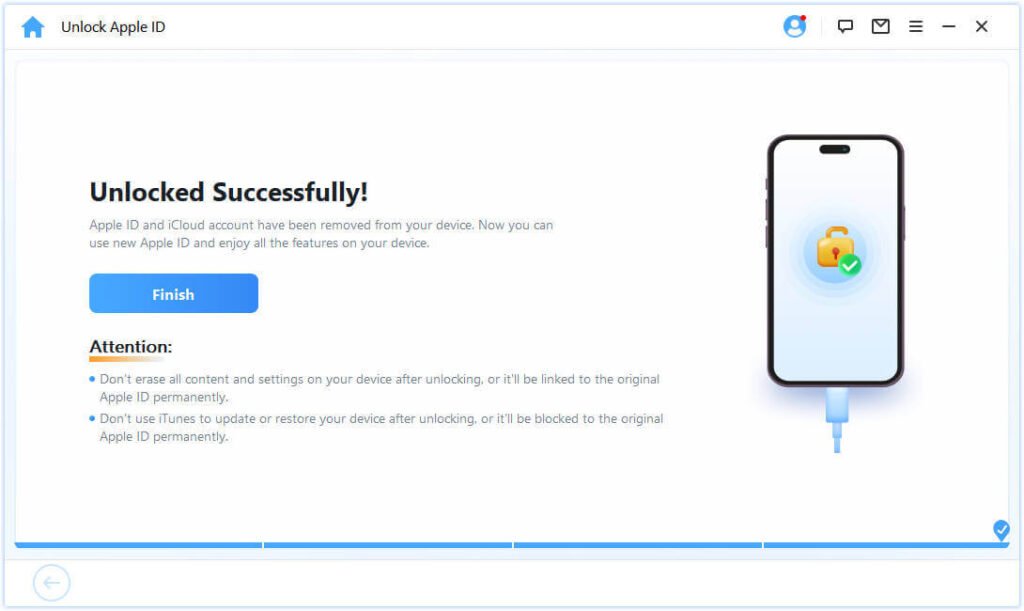
請留意已知的限制:移除之後,不要立刻把手機回復原廠設定(那會再次觸發啟用鎖定),而且在完成完整設定之前,可能無法撥打行動電話或用原擁有者的帳號登入。
3. 重設 Apple 帳號密碼
最常見的復原路徑,就是單純重設密碼。
步驟1:在 iPhone 上開啟設定,點你的名字,進入登入與安全性,再點更改密碼。(iOS 18 之後選單叫做「登入與安全性」,不是舊版的「密碼與安全性」。)
步驟2:輸入裝置的螢幕密碼以證明是你本人。
步驟3:輸入新密碼、再次確認,然後點「更改」。
如果你無法在裝置上進入該設定,請前往iforgot.apple.com或 Apple 帳號網站,輸入你的電子郵件或電話,接著依照帳號復原的步驟操作。重設也能清除大多數「因安全原因被停用」的鎖定。
4. 登出再重新登入
簡單的登出,往往能清除讓帳號看起來未啟用的暫時性故障。
步驟1:開啟設定,點你的名字,滑到最底部,點「登出」。
步驟2:等待約三十秒,回到設定的最上方,點「登入」。
步驟3:輸入同一組Apple 帳號憑證,並用受信任裝置上的六位數代碼完成任何雙重認證提示。
這會重新整理本機的登入狀態,經常能在不需額外步驟的情況下,解決卡住的「未啟用」狀態。
5. 檢查 Apple 系統狀態
有時問題根本不在你的帳號。打開瀏覽器,前往官方的Apple 系統狀態頁面(support.apple.com/systemstatus),查看「Apple 帳號」「iCloud」「App Store」旁邊的圓點。綠色代表服務正常;紅色或黃色代表 Apple 正在發生故障,你只需等待並稍後再試。
6. 更新 iOS
過時的系統檔案可能干擾帳號驗證。前往設定 > 一般 > 軟體更新,如果有可用的iOS 27版本就安裝。更新完成後再試著登入——更乾淨的版本通常能清除憑證處理上的錯誤。
7. 重新啟動 iPhone
最老套的招數依然值得一試。在iPhone 18 Pro或任何 Face ID 機型上:快速按一下調高音量鈕,再快速按一下調低音量鈕,然後按住側邊鈕直到出現 Apple 標誌。讓手機完整開機後,再嘗試登入一次。
8. 等待並停止重複嘗試
如果你已經輸錯密碼好幾次,Apple 可能會強制一段約 8 到 24 小時的冷卻期,才允許再次重設或登入。這是安全機制,不是懲罰。先離開,在受信任裝置上確認正確憑證,稍後再回來——一直猛敲輸入框只會拉長鎖定時間。
9. 聯絡 Apple 支援
如果所有自助路徑都失敗,Apple 支援可以審查你帳號上特定的封鎖。使用 getsupport.apple.com、支援 App,或打電話,並準備好啟用鎖定案例中所需的購買證明來驗證所有權。支援也能確認帳號復原是否已在進行中,以及等待期還有多久。
iOS 27 時代的延伸:失竊裝置保護與帳號安全延遲
升級到 iOS 27 之後,有一條新規則經常被誤判成「帳號未啟用」:失竊裝置保護(iOS 26.4 引入、iOS 27 延續)開啟後,關閉密碼、更改受信任設定等敏感動作會進入一小時的安全延遲,且需要在熟悉的地點操作。等待期間,某些帳號相關動作會被暫時拒絕——這是保護機制的倒數,不是帳號被停用。分辨方式很簡單:「未啟用」是登入時彈出的狀態警示,而安全延遲是操作時出現的倒數計時,兩者出現的位置完全不同。
另外,27.0.1 修復了 iPhone 18 Pro 系列 Face ID 認證失敗後意外重啟的問題——如果你曾經在登入帳號時遇到手機突然重啟、導致帳號操作中斷,先確認系統已是最新版本再繼續排查,因為那個迴圈會讓你看起來像「帳號壞了」,實際上是系統層的修復需求。
預防永遠比重救便宜:維持雙重認證開啟、設定帳號復原聯絡人、保持信任電話與救援電子郵件最新。這三件事齊備時,帳號復原通常數小時內完成;缺少它們,復原等待期可能長達數天——這也是本篇所有解法裡,回本率最高的三分鐘投資。
常見問題(FAQ)
Q1:我的 Apple 帳號未啟用會丟失照片和資料嗎?
A:不會。「未啟用」狀態只是暫停存取,你的 iCloud 資料仍留在 Apple 的伺服器上。一旦你重設密碼或取回存取權,照片、備份與已購買項目都會回來。
Q2:帳號復原要花多久?
A:取決於你檔案中有多少可驗證的資訊。若有受信任的電話號碼與裝置,帳號復原可能幾小時內完成;若幾乎沒有證明,Apple 可能會要求你等上數天才能恢復存取。
Q3:我可以直接建立一個新的 Apple 帳號嗎?
A:可以,但你會失去與舊帳號綁定的已購 App、音樂與 iCloud 備份。請先嘗試復原與請求取用權限的路徑;只有在最後手段時才建立新帳號。
Q4:為什麼一直顯示「驗證失敗」?
A:出現驗證失敗訊息,通常指向密碼錯誤、工作階段過期,或是網路不穩。先在受信任裝置上確認密碼、查看Apple 系統狀態,並從行動數據切換到穩定的 Wi-Fi 再重試。
Q5:如果「請求取用權限」被拒絕怎麼辦?
A:若警示內的請求取用權限按鈕遭到拒絕,請改走iforgot的密碼重設,再帶著購買證明聯絡Apple 支援。當 Apple 看到持續的可疑活動時,拒絕很常見,所以先等過冷卻期再試一次。
結論
看到此「Apple帳號未啟用或停用」令人心慌,但它幾乎永遠只是一時的暫停,而非永久的損失。最聰明的第一步是讀懂確切用字:顯示「因安全原因被停用」要走密碼重設、「被鎖定或處於非活躍狀態」提供一鍵的請求取用權限、而「媒體與購買項目被停用」則靠繼續來重新啟用僅限購買的部分。
當憑證真的遺失時,「Pawele iPhone 解鎖」能移除舊的Apple 帳號,讓你在搭載iOS 27的iPhone 18 Pro上重新乾淨登入。在這些路徑之外,真正低調奏效的是基本功:正確的電子郵件、快速的登出再登入、瞄一眼Apple 系統狀態、軟體更新,以及耐心等過 8 到 24 小時的冷卻期而不是反覆敲鍵。重新登入後請開啟雙重認證、保持復原電話最新,只有在所有自助路徑都失敗時才找Apple 支援。把訊息對應到方法、依序執行步驟,你的「Apple 帳號未啟用」問題就能解決,而且一張照片都不會少。