
iPhone 18 Pro 的相機硬體升級很有誠意:4800 萬像素三攝、首度搭載機械可變光圈、全新的 Pro 級控制與攝影風格膠片參數——但硬體規格表不會告訴你的是,這些功能要「設置對了」才發揮得出來。可變光圈什麼時候該手動?ProRAW 的壓縮格式怎麼選才不浪費空間?攝影風格的參數怎麼調才有膠片感?這些問題的答案,決定你手上這台 44,900 元起(台灣售價)的旗艦,是「規格很強」還是「拍出來真的很強」。
這篇指南把 iPhone 18 Pro 相機相關的設置一次講完:從硬體認識、四段光圈的實戰分工、ProRAW 格式選擇、攝影風格配方,到錄影設定的 Dolby Vision 與 Apple Log 2,全部配有具體的設定路徑與實測依據。如果你想先了解長時間錄影的散熱對策,可以搭配站上這篇iPhone 18 Pro 拍影片發熱的實測與解法一起看——一篇管拍照設置,一篇管錄影散熱,剛好湊齊一套完整的拍攝工作流。
先認識 18 Pro 的相機硬體:今年的改動在哪裡
在動任何設定之前,先花一分鐘搞清楚這一代相機到底改了什麼,你才知道哪些設定值得花心思。
三顆 4800 萬像素鏡頭全升級。融合式主相機、融合式超廣角與融合式望遠都是 4800 萬像素,最高支援 8 倍光學品質變焦,16 倍光學品質變焦範圍覆蓋從 13mm 超廣角到 200mm 望遠的常用焦段,數位變焦最高 40 倍。前置鏡頭也升級到 1800 萬像素 Center Stage 相機,支援輕點變焦與旋轉。
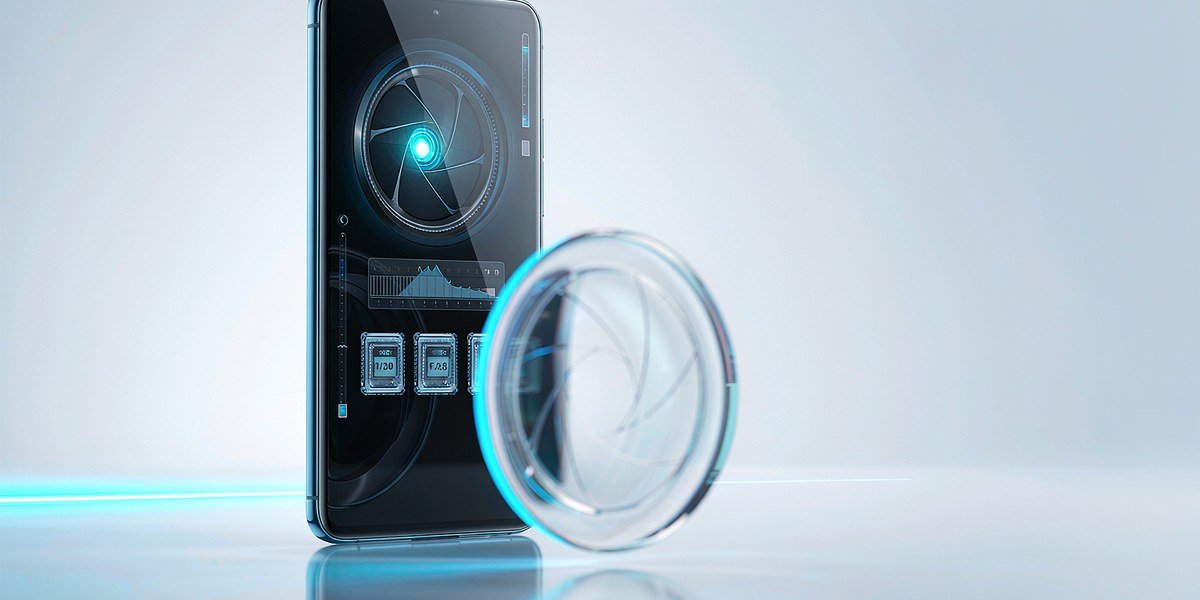
主相機首度搭載機械可變光圈。這是今年最大的硬體賣點:主鏡頭光圈可在 f/1.48 到 f/4.0 之間切換,由六片雷射切割葉片組成的轉輪結構驅動。f/1.48 比以往的 f/1.8 開口大上約半檔進光量,暗光拍攝的噪點更少、背景虛化更自然;縮到 f/4.0 則能換來更大的景深,讓風景與合照的前後景都清晰。
晶片與散熱同步升級。 A20 Pro 採用 2nm 製程,配合散熱面積三倍大的均熱板,持續效能最高提升 40%——這對攝影的意義是:長時間連拍、4K 錄影與即時運算時,相機更不容易因為過熱而降速。
軟體層面的三個新東西。 Pro 級控制開放手動光圈、快門速度與白平衡,還能查看直方圖;攝影風格新增顆粒感與光暈等膠片元素控制;ProRAW 支援廣色域照片與實況照片拍攝。這三塊正是這篇指南的重點,後面逐一展開。
可變光圈怎麼用:四段光圈的實戰分工
可變光圈聽起來很專業,實際上大多數時候你只需要「信任自動」。把它弄懂之後,你會知道什麼時候值得出手動。
先了解四段光圈的分工。 f/1.48 是全開狀態,進光量最大,適合夜間、室內與低光場景,同時帶來最明顯的背景虛化;f/1.8 是上一代的固定光圈值,畫面中心到邊緣的銳度表現均衡,是日常拍攝的保險檔;f/2.8 開始收緊景深,適合拍兩三人的小合照、需要背景稍微清晰的街拍;f/4.0 是最小光圈,風景、建築與多人合照用它,前後景都能維持清晰,面對強光源時也更容易拍出星芒效果。
自動模式是日常的正解。系統會依據現場光線、主體距離與畫面中人數自動調整光圈,判斷水準相當可靠。加拿大攝影師 Tyler Stalman 在深度評測中的建議很直接:可變光圈真正的價值在自動模式——你不需要學會光圈也能拍出好照片。他的實測中,絕大多數場景自動選擇的光圈都合乎預期。
步驟1:開啟相機 App,確認上方狀態列的光圈圖示顯示為自動(預設即是)。步驟2:需要手動干預時,在取景畫面點擊光圈數值,滑動選擇 f/1.48 至 f/4.0 之間的檔位。步驟3:拍完手動照片後記得切回自動,否則下一張可能因為固定在小光圈而在暗處過暗。
最值得用手動光圈的一個場景:星芒。對著舞台燈光、路燈或夜景光源,把光圈收到 f/4.0,點光源會呈現出清晰的放射狀星芒——這是物理光圈葉片才能給的效果,純軟體模擬不出來。Stalman 自己的用法就是「日常全自動、拍演唱會用手動收光圈玩星芒」。
ProRAW 與格式設定:畫質與空間的平衡
iPhone 18 Pro 的拍照格式設定藏著一個很多人不知道的省空間大招:ProRAW 壓縮格式。這一段幫你把格式選擇一次理清楚。
預設格式已經夠好。預設情況下,iPhone 拍攝 2400 萬像素的 HEIF/JPEG 照片,檔案小、畫質好、相容性高。對絕大多數使用者,這樣就夠了,不用折騰。
要後製才需要 ProRAW。 ProRAW 是蘋果的原始格式(DNG),保留最大的後製調整空間——白平衡、曝光、陰影細節都能在後製時大幅拉動而不崩壞。代價是檔案大得多,開啟 48MP 全解析度的 ProRAW Max 單張可以到數十 MB。
步驟1:開啟「設定 > 相機 > 格式」,選擇「ProRAW 與解析度控制」。步驟2:開啟 ProRAW 開關,解析度選 24MP(日常)或 48MP(風景、需要大幅裁切構圖時)。步驟3:回到相機 App,點擊右上角的 RAW 圖示啟用,該張照片即以 ProRAW 拍攝;拍完記得關閉,避免之後的照片全部變大檔。
關鍵設定:把 ProRAW 設為 compressed lossy。在 ProRAW 設定裡可以選擇壓縮方式,選「有損壓縮」(Compressed Lossy)後,檔案大小約為無損版的四分之一,而 Tyler Stalman 的實測結論是:畫質損失肉眼不可見。對需要大量 ProRAW 拍攝的創作者,這一個設定等同於憑空多出四分之三的儲存空間。他同時建議另一個省空間技巧:日常用 24MP ProRAW,只有在確定要大幅裁切或輸出大圖時才開 48MP。
格式選擇的速記口訣:只發社群、不後製——用預設 HEIF;要後製、在意空間——ProRAW 24MP + 有損壓縮;風景商拍、要大圖——ProRAW 48MP Max。這三條規則覆蓋 95% 的拍攝場景。
攝影風格:從預設到 Gold 膠片配方
攝影風格是今年最被低估的功能——它不是濾鏡,而是在影像處理管線的更底層調整整體色調、膚色與質感,拍出來就是那個味道,不需要事後套濾鏡。
先弄懂攝影風格和控制參數的差別。攝影風格在「設定 > 相機 > 攝影風格」中選擇,套用後所有照片(包含錄影)都帶有該色調;今年的新控制項加入了顆粒感(Grain)與光暈(Halation)兩個膠片感參數,以及膚色平滑與光澤的控制。它們的調整是在成像過程中完成,比後製濾鏡更自然,而且不影響你事後在編輯中微調曝光。
Stalman 的 Gold 膠片配方。這位每年都會深度評測 iPhone 相機的攝影師,今年給出的推薦配方是:攝影風格選 Gold(金色),色調(Tone)拉到約 -50,色彩(Colour)加 10 到 20。這組參數的成品帶有柔和的暖調與自然對比,最接近經典膠片的觀感。他原話的評價是:蘋果這次的膠片模擬做得「出乎意料地好」,顆粒與光暈效果都有說服力。
步驟1:開啟「設定 > 相機 > 攝影風格」,瀏覽各預設風格的即時預覽。步驟2:選定 Gold 後點擊「自訂」,將色調降到 -50 左右。步驟3:把色彩加到 +10 至 +20 之間,視個人喜好微調暖度。步驟4:想要更強的膠片感,再把顆粒感與光暈各加一至兩格,建議先拍幾張測試,顆粒感過強會讓暗部看起來粗糙。
一個務實的提醒:攝影風格套用後是「燒進」照片的——色調會直接影響每一張成品。如果你习惯後製流程,建議風格調整得保守一些,把發揮空間留給後期;如果你只發社群不後製,大膽調到喜歡為止。
Pro 級控制:白平衡、快門與手動光圈
Pro 級控制是這一代相機 App 的重大升級,把原本需要第三方 App 才有的手動權限收進了原生介面——包括光圈、快門速度、白平衡,還能即時查看直方圖。
手動白平衡是實用性最高的升級。 Stalman 對今年的 Pro 級控制讚譽最多的就是白平衡:以前遇到自動白平衡判斷失誤(例如在樹蔭下拍出偏藍的膚色、在鎢絲燈餐廳拍出慘白)只能切去別的 App,現在直接在原生相機裡鎖定白平衡就能解決。他的用法是在綠色森林裡保留暖調與綠意、在室內保留鎢絲燈的溫暖——鎖定之後整組照片的色調就統一了。
步驟1:開啟「設定 > 相機 > 保留設定」,確認「Pro 級控制」已開啟,這樣相機 App 的控制列才會常駐。步驟2:在取景畫面點擊控制列上的圖示,展開光圈、快門、白平衡與直方圖選項。步驟3:白平衡可以拖動色溫滑桿即時預覽,也可以長按取樣點鎖定;快門速度與光圈同樣以滑桿調整。
手動快門的一個重要代價要知道:啟用手動快門速度後,照片會失去平常的 2400 萬像素輸出——因為多幀合成流程被繞過了。也就是說,手動快門適合夜景長曝、追焦凝固這些「創作優先」的場景,日常拍攝還是讓系統自動決定比較划算。
照片沒有 ISO 手動控制。這是 Pro 級控制目前的留白——光圈、快門、白平衡都有,ISO 仍然交給系統。需要完整手動權限(包括 ISO 鎖定)的商業拍攝,Stalman 的建議依然是 Blackmagic Camera 這類第三方 App;原生 App 的定位是「旅行與日常的最佳預設」。
錄影設定:Dolby Vision、Apple Log 2 與格式選擇
iPhone 18 Pro 的錄影規格一次給足:主相機最高 4K 120 fps 杜比視界、支援 ProRes 與 ProRes RAW、全新 Apple Log 2,還有外接儲存裝置直錄。這一段幫你把錄影相關設定理出頭緒。
一般使用者的最佳預設。預設的 4K 30 fps 杜比視界對日常記錄綽綽有餘:10-bit HDR 色深、電視與手機都支援播放。拍運動、寵物或小孩這類快速移動的主體,可以升到 4K 60 fps;想玩慢動作,1080p 240 fps 或 4K 120 fps 的慢動作模式都在「慢動作」模式下直接可用。
電影效果模式支援拍後添加。這代電影效果模式最高支援 4K 60 fps,而且可以先拍普通影片、事後再把電影效果(背景虛化與焦點轉移)套上去——不確定要不要淺景深時,先拍普通版,後製時再決定,是更保險的流程。
專業工作流認識 Apple Log 2。如果你要在校色軟體裡做調色,開啟「設定 > 相機 > 錄影格式」選擇 Apple Log 2(ProRes 或 ProRes RAW 編碼),這是蘋果新一代的 Log 曲線,動態範圍更大、與學院色彩編碼系統(ACES)工作流相容,也支援 Genlock 同步。代價是 Log 素材直出會灰濛濛,必須調色後才好看,而且檔案巨大——紀錄家庭生活完全用不上,這是給專業創作者的工具。需要長時間錄製高碼率素材時,可搭配外接 SSD 直接錄製,減輕手機儲存壓力。
步驟1:開啟「設定 > 相機 > 錄影格式」,依需求選擇 HEVC(預設、最省空間)或 Apple Log 2。步驟2:在「錄影」設定中選擇解析度與幀率:日常 4K 30、動態主體 4K 60、創作需求 4K 120。步驟3:若開啟 ProRes,記得同時接上外接儲存裝置,高碼率素材會直接寫入外接硬碟。
錄影前的最後一項檢查:散熱。高規格錄影是最大的發熱源,拍攝當天氣溫高、或需要連續錄製時,先按iPhone 18 Pro 拍影片發熱實測一文做一輪設置規避,能明顯延後過熱降速的時間點。
常見問題排解與設定重置
相機設定改多了、或系統更新之後行為變了,這一段給你一條從輕到重的排解路徑。
兩個已知的實測問題,先知道不吃虧。部分實測反饋了兩個拍攝情境的問題:一是錄影時從超廣角切換到望遠的瞬間,畫面可能出現短暫的色彩斷層(兩顆鏡頭色彩調校差異所致),拍攝重要素材時盡量在起幅前就固定焦段;二是暗光環境錄影偶有抖動感,開啟「運動模式」可以明顯緩解,代價是解析度降至 2.8K。這兩項屬於軟體調校範疇,通常會在後續 iOS 更新中持續改善。
先從保留設定下手。如果發現每次開相機,上次的拍攝模式、風格或控制列狀態都不見了,到「設定 > 相機 > 保留設定」把需要常駐的項目逐一打開——這是「設定總是跑掉」最常見的原因。
重置相機設定。相機行為整體不對勁(曝光怪異、色彩異常、格式亂跳)時,可在「設定 > 相機」底部使用重置選項,把所有相機設定恢復預設值,不會動到照片資料。
系統層面的異常要分開處理。如果相機 App 閃退、啟動黑屏、或更新 iOS 後拍照功能持續異常,這已經不是相機設定的問題,而是系統層的故障。先試試強制重啟;若重啟無效、或伴隨裝置整體不穩定,可以使用「Pawele iOS 系統修復」在電腦上重裝系統層、保留機內資料,修復損壞的系統元件後相機功能通常隨之恢復。重裝後若單一問題仍在,再聯繫 Apple 官方檢測硬體。
常見問答
Q1:iPhone 18 Pro 的可變光圈一定要手動控制嗎?
A:不用。自動模式會依光線、距離與畫面人數自動調整,實測判斷相當可靠。手動主要留給兩個場景:收光圈拍星芒,以及需要鎖定景深的一致性拍攝。
Q2:ProRAW 的 compressed lossy 畫質真的沒差嗎?
A:肉眼幾乎不可見。攝影師 Tyler Stalman 的實測結論是壓縮後約為原始四分之一大小、畫質損失不可見,這也是他自己的日常設定。需要存檔級無損的極端場景才需要回到無損格式。
Q3:攝影風格會影響錄影嗎?
A:會。攝影風格套用後,照片與錄影的色調一致。想要後製空間最大的影片,應改用 Apple Log 2 而不是依賴攝影風格。
Q4:手動快門速度為什麼會降低解析度?
A:手動快門會繞過系統的多幀合成流程,照片改為單幀輸出,因此失去 2400 萬像素合成模式。這是物理流程的取捨,不是缺陷;需要高解析度時切回自動快門即可。
Q5:4K 120 fps 錄影什麼時候用得到?
A:兩個場景:一是後製 5 倍慢動作(4K 120 放慢到 24 fps),二是拍攝快速運動主體後逐格檢視。它發熱與耗電都高,日常記錄用 4K 30 或 60 就好。
Q6:Apple Log 2 和一般錄影有什麼差別?
A:Log 模式保留最大的動態範圍與色彩資訊,適合專業調色工作流,但直出畫面灰暗、必須後製。沒有調色流程的使用者維持預設 HEVC 即可。
Q7:相機設定改亂了怎麼恢復?
A:「設定 > 相機」底部有重置選項,可將所有相機設定恢復預設,照片與影片不受影響。若重置後相機 App 仍異常(閃退、黑屏),屬於系統層問題,建議強制重啟或使用系統修復工具重裝系統層。
Q8:攝影風格的 Gold 配方適合拍人嗎?
A:適合。Gold 風格本來就是以膚色為基準設計的暖調,加上色調 -50、色彩 +10 至 +20 後,膚色呈現自然的暖意;膚色平滑參數還能適度柔化瑕疵。反向建議:拍食物與藍天時暖調會偏黃,可暫時切回標準風格。
結語
iPhone 18 Pro 的相機實力,一半在硬體,一半在設置。這篇指南的核心結論其實很簡單:可變光圈交給自動、星芒才出手動;格式用 ProRAW 24MP 加有搾壓縮,兼顧後製空間與儲存空間;攝影風格試試 Gold 配方,讓直出就有膠片感;白平衡鎖定是你會天天感謝的功能,而 Apple Log 2 留給真正需要調色的專案。
把這些設定花十分鐘調好,之後每一次按下快門都在受益。而如果調整過程中發現相機行為怪異、或系統更新後拍攝功能持續異常,記得分清楚「設定問題」與「系統問題」的界線——前者回到對應章節逐項檢查,後者交給強制重啟或系統修復工具處理,不要在設定裡無止盡地瞎試。機器是工具,把你眼前的畫面好好記錄下來,才是這台相機存在的意義。