

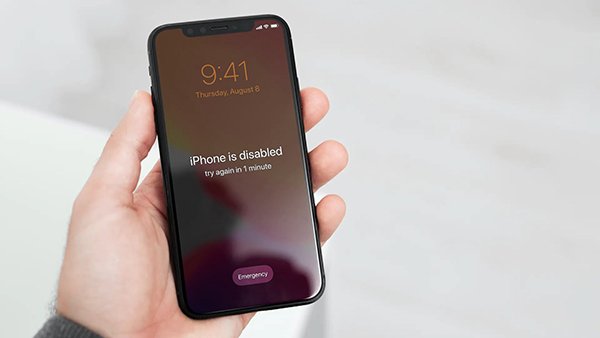
你拿起 iPhone,輸入那組打了上千次的密碼,螢幕卻冷冰冰地跳出「iPhone 已停用」。下面還有一行倒數。再試一次,倒數變長了。繼續下去,就會看到那句讓大多數人心涼一半的訊息——iPhone 已停用,請連接 iTunes。到這一步,手機已經不是在跟你要密碼了,它是在告訴你:密碼這條路已經關閉,剩下能進去的每扇門,都得先把整台手機清空。
這件事值得在動手之前先搞清楚,因為它決定了解決方法的先後順序。只有一條路能讓你進得去又不掉資料,而且它只在特定條件下存在:如果你在最近 72 小時內改過密碼,Apple 會讓你用舊的那一組回到手機裡。除此之外——鎖定畫面直接清除、iCloud 遠端清除、回復模式、DFU,以及所有第三方解鎖工具(包含Pawele iPhone 解鎖)——全都會把 iPhone 完全抹掉。它們之間的差別不在於「資料會不會不見」,而在於要花多久、要不要電腦、需不需要 Apple 帳號密碼,以及第一次就成功的機率有多高。
所以這篇按照「你會損失多少」來排序,最不傷、最省錢的放最前面。我們從唯一不清除資料的選項開始,接著是 Apple 提供的免費途徑,最後才是專門用來處理官方方法都走不通的工具——電腦抓不到手機,或回復到一半卡住。過程中也會說明 2026 年的 iOS 27 上「已停用」到底是什麼意思、為什麼你看到的用語和你搜尋的用語對不起來、清除之後會遇到什麼啟動鎖問題,以及下次遇到鎖定時怎麼不讓自己賠上一切。以下每種方法都適用於現役機種——iPhone 18 Pro 與 18 Pro Max、iPhone Duo、iPhone Air、iPhone 17 系列(含仍在服役的 iPhone 17 Pro 與 17 Pro Max)與 iPhone 17e。
「iPhone 已停用」到底是什麼意思
這道鎖是保護機制,不是故障。iPhone 會計算連續輸入錯誤的次數,並且每次都加重處罰,節奏是固定的:
| 錯誤次數 | iPhone 的反應 |
|---|---|
| 6 次 | 停用 1 分鐘 |
| 7 次 | 停用 5 分鐘 |
| 8 次 | 停用 15 分鐘 |
| 9 次 | 停用 1 小時 |
| 10 次 | 永久停用;若開啟「清除資料」則自動抹除 |
最後一列是你在瞎猜時絕對不要踩過的界線。只要對密碼有任何不確定,請在第十次之前停手,直接改用下面的救援方式,而不是硬拚。
用語已經改了,這點最容易混淆。從 iOS 17 開始,Apple 大致上把「iPhone 已停用」換成了iPhone 無法使用,長時間鎖定後的鎖定畫面則顯示安全性鎖定。如果你的螢幕寫的是「iPhone 無法使用」而不是「已停用」,那是同一個狀態換了新說法——安全性鎖定的 iPhone 跟已停用的 iPhone 行為完全一樣,這篇的每個方法都同樣適用。舊的用語之所以還流傳,是因為它留在搜尋結果裡,也留在用了十年 iPhone 的人的肌肉記憶裡,所以這篇兩種說法會交替出現。
還有一種變體值得點名:如果倒數出現荒謬的巨大數字,像是「已停用 25,536,442 分鐘」,那不是真的計時器,而是時脈故障,通常來自受損的螢幕、主機板問題,或已越獄的裝置把內部時鐘重置回 1970 年 1 月 1 日。再怎麼等都不會好,請直接進入用電腦回復的流程。
動手前先看:你會失去什麼、不會失去什麼
在挑方法之前先把這件事看清楚,因為它會決定你該先試哪一個。
- 沒有任何方法能在保留機內資料的情況下解鎖已停用的 iPhone。 iCloud 不行,回復模式不行,任何工具都不行。加密金鑰是綁在密碼上的,沒有密碼,資料在設計上就是讀不出來的。
- 你能拿回多少,完全取決於你有沒有備份。鎖定之前做過的 iCloud 備份或電腦備份,幾乎可以還原所有東西。沒有備份,清除就是永久的。
- 除了方法 1 以外,每一種都會清除手機。這些方法的差別在於方便程度與成功率,不在於資料的結局。
- 啟動鎖是另一道關卡。清除之後,如果之前有開啟「尋找」,iPhone 會要求輸入原本那組 Apple 帳號密碼。這關沒有捷徑,也不會有工具能合理繞過它。
- 如果開了「防盜裝置保護」,還會多一道延遲。這項功能是為了防範密碼被偷窺後遭盜用而設計的,某些變更會要求生物辨識再加一小時等待。如果你的重置動作被擋下來,通常就是這個原因。
如果你讀過一些關於如何解鎖已停用 iPhone 的說法,應該看過「資料可以保留」的宣稱。那是不可能的。
如果你一直拖著沒備份,這件事才是真正的教訓——但先把手機救回來再說。
6 種解鎖方式,按資料損失風險排序
方法1、先用舊密碼(唯一能保住資料的方法)
如果你最近才改過密碼,這是唯一不用付出代價的方法。Apple 會在改密碼後的 72 小時內保留舊密碼,就是為了讓「忘記新密碼」不至於演變成「手機被清空」。這 72 小時就是整個 iPhone 密碼重置功能的全部範圍,超過這個區間,選項就不會出現了。
適用條件:密碼是在最近 72 小時內改的、iPhone 有連上 Wi-Fi 或行動網路、已登入 Apple 帳號,而且開啟了「尋找」。
步驟1:故意輸入錯誤密碼,直到鎖定畫面出現「iPhone 無法使用」或「安全性鎖定」。
步驟2:點一下畫面角落的「忘記密碼?」。
步驟3:選擇「輸入先前的密碼」,輸入你在改密碼之前用的那組。
步驟4:依照畫面提示設定一組新密碼。你的資料、App 和設定全部都還在。
如果沒有出現「輸入先前的密碼」,代表上述某個條件沒滿足——最常見的是 72 小時已經過了,或手機沒連上網路。請改走方法 2。
方法2、在鎖定畫面直接清除 iPhone
當舊密碼這條路走不通時,這是最快的官方途徑,而且完全不需要電腦。它需要 iOS 15.2 以上、有網路連線,以及這支手機所登入的 Apple 帳號密碼。能不能直接從鎖定畫面清除 iPhone,正是這件事只要五分鐘、不必開電腦的關鍵。
步驟1:輸入錯誤密碼,直到出現「iPhone 無法使用」畫面。
步驟2:點「忘記密碼?」,再點「開始重置 iPhone」。
步驟3:輸入你的 Apple 帳號密碼,登出帳號。
步驟4:點「清除 iPhone」並確認。
步驟5:如果你用的是 eSIM,選擇要保留或刪除。保留的話就不用聯絡電信業者;刪除的話,之後得重新下載 eSIM 設定檔。
iPhone 重新開機後會進入設定助理。有備份就選「從 iCloud 備份回復」,沒有就設定為新機。
方法3、用 iCloud 或「尋找」App(不需要電腦)
功能上和方法 2 完全相同,只是從遠端觸發。當手機本身不配合——例如螢幕沒反應——或你人不在家的時候,這是正確的選擇。
要用 iCloud,請在任一瀏覽器打開 iCloud.com/find,用這支已停用的 iPhone 所登入的 Apple 帳號登入,選「所有裝置」,點選那支已停用的 iPhone,再選「清除此裝置」。這就是一次 iCloud 清除 iPhone 的指令,任何平台上的任何瀏覽器都能做。要用「尋找」App,請在另一台登入同一帳號的 Apple 裝置上打開它,進到「裝置」分頁,點選該 iPhone,再點「清除此裝置」——用「尋找」清除 iPhone 的效果和網頁版一模一樣。
有兩點要留意。iPhone 必須在線上,指令才送得到;如果它離線,清除動作會排隊,等到下次連上網路才執行。另外,你會需要那組 Apple 帳號密碼——如果你眼前就是 iPhone 已停用請連接 iTunes 的畫面,而帳號密碼也想不起來了,請先到 iforgot.apple.com 把帳號處理好。
方法4、用電腦進入回復模式來回復
這正是錯誤訊息本身要你走的方向,也是鎖定畫面選項失效時最可靠的做法。這裡的全部工作就是讓 iPhone 進入回復模式:它就是那條 USB-C 線指向電腦圖示所代表的狀態,也是電腦能重寫系統的前提。要注意工具已經換了:macOS 用Finder;Windows 用 Microsoft Store 的Apple 裝置 App。iTunes 在較舊的 Windows 環境仍可當備援,但已不是主要途徑。
步驟1:把 iPhone 關機。現役機種都是按住側邊按鈕和任一音量按鈕,然後滑動關機。
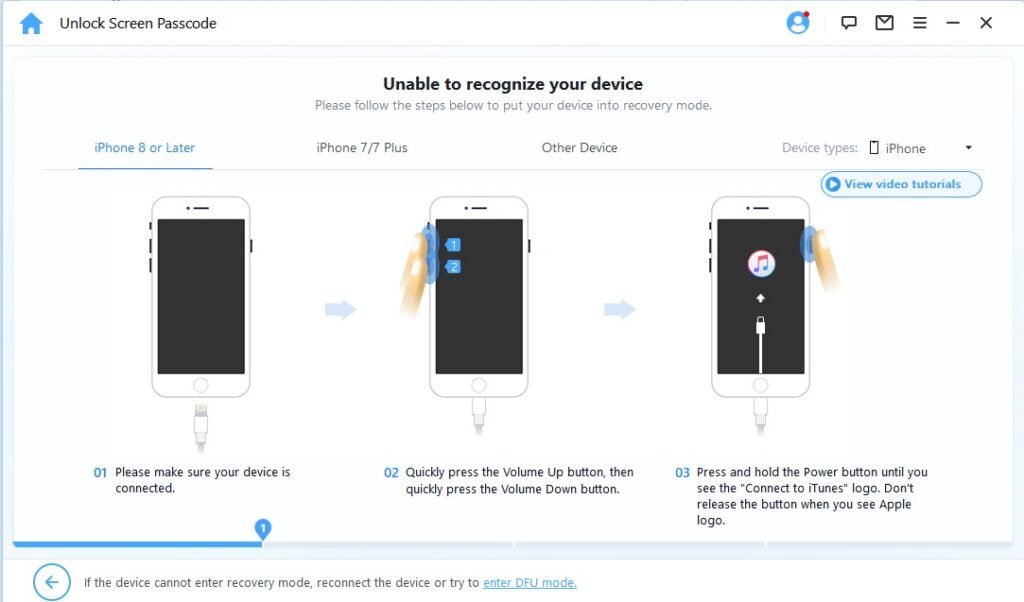
步驟2:用 USB-C 線把 iPhone 接上電腦,接著按住正確的按鈕:iPhone 8 及後續機種按側邊按鈕,iPhone 7 與 7 Plus 按降低音量按鈕,iPhone 6s 及更早機種按主畫面按鈕。
步驟3:持續按住,直到出現回復模式畫面——一條線指向電腦的圖示。
步驟4:在 Mac 上從 Finder 側邊欄找到這支 iPhone;在 Windows 上從 Apple 裝置 App 裡找到它。
步驟5:選擇回復,不要選更新。更新會嘗試在保留資料的情況下重裝 iOS,那樣清不掉已停用的狀態——密碼會留下來。
電腦會下載目前的 iOS 韌體並寫入裝置。網路慢的時候可能要二十分鐘以上,中間 iPhone 也可能重開機好幾次。整個過程都不要拔線。
方法5、回復模式不夠用時改用 DFU 模式
DFU(裝置韌體更新)模式是更深一層的回復途徑,專門用來處理回復模式沒被辨識、回復到一半失敗,或之後又跳回蘋果標誌的情況。和回復模式不同,DFU 不會載入開機載入程式,所以即使裝置本身的系統已經壞到無法自我宣告,電腦還是看得到它。
不同機種的按鍵時序不同,按錯了只是 iPhone 正常開機而已——很煩,但無害。新版 iOS 也縮短了這個按鍵順序被接受的時間窗,所以 DFU 模式通常要試兩三次才會被辨識。等到電腦回報偵測到處於回復狀態的裝置,就用和方法 4 相同的方式回復它。DFU 一定會清除資料,也一定會安裝最新的 iOS 版本,所以把它當成免費選項裡的最後一招,不要一開始就用。
方法6、用 Pawele iPhone 解鎖移除停用狀態
上面每一種方法都依賴某個你可能沒有的東西:舊密碼、Apple 帳號密碼、一條能用的 USB-C 線、一台認得這支手機的電腦,或一次不會卡住的回復流程。只要缺了其中一樣,官方途徑就走到底了——這時候就是專門工具派上用場的地方。
「Pawele iPhone 解鎖」在你自己的電腦上處理鎖定,不需要 Apple 帳號密碼,而且它會幫你把裝置帶進正確的模式,不必自己掐按鍵時間。當電腦抓不到 iPhone、Finder 或 Apple 裝置 App 回復到一半失敗,或你根本拿不到這支手機綁定的帳號時,它就是該選的那個解決方案了。
步驟1:在你的 Windows PC 或 Mac 上安裝並啟動Pawele iPhone 解鎖,然後選擇「清除螢幕密碼」。
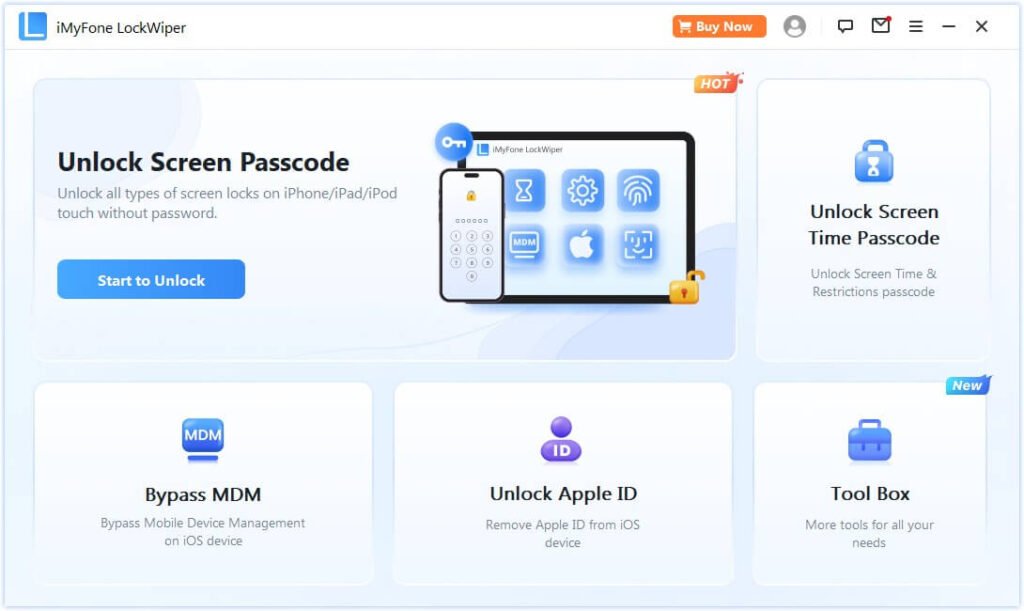
步驟2:用 USB-C 線接上已停用的 iPhone,讓程式偵測它。確認或修正程式顯示的裝置資訊。
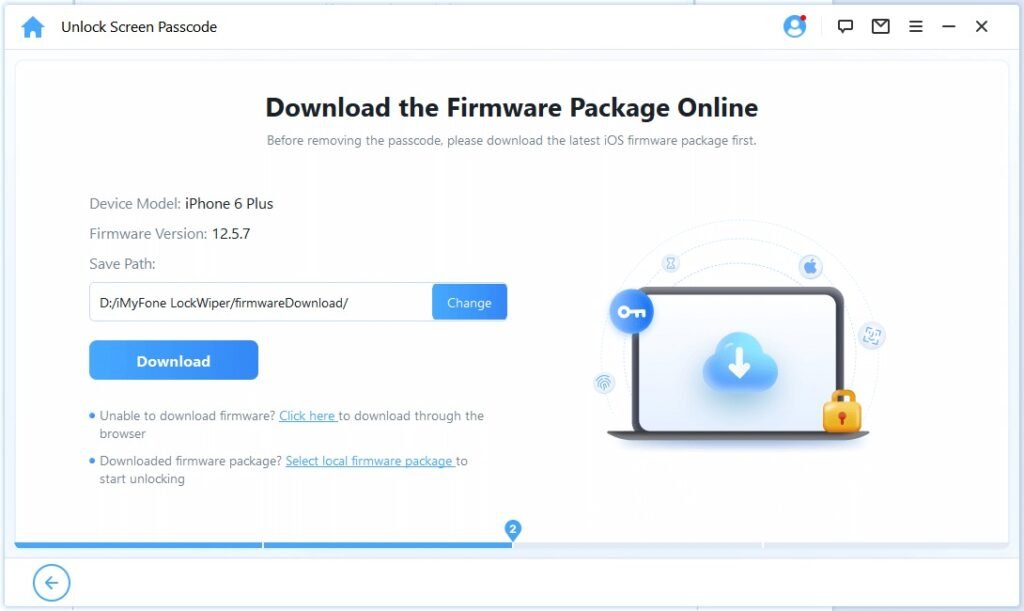
步驟3:出現提示時下載對應的韌體套件。那是你這款機型的完整 iOS 27 版本,下載需要幾分鐘。
步驟4:在確認框中輸入「0000」並開始。完成後,「iPhone 已停用」的訊息就會消失,裝置會開機進入設定過程。
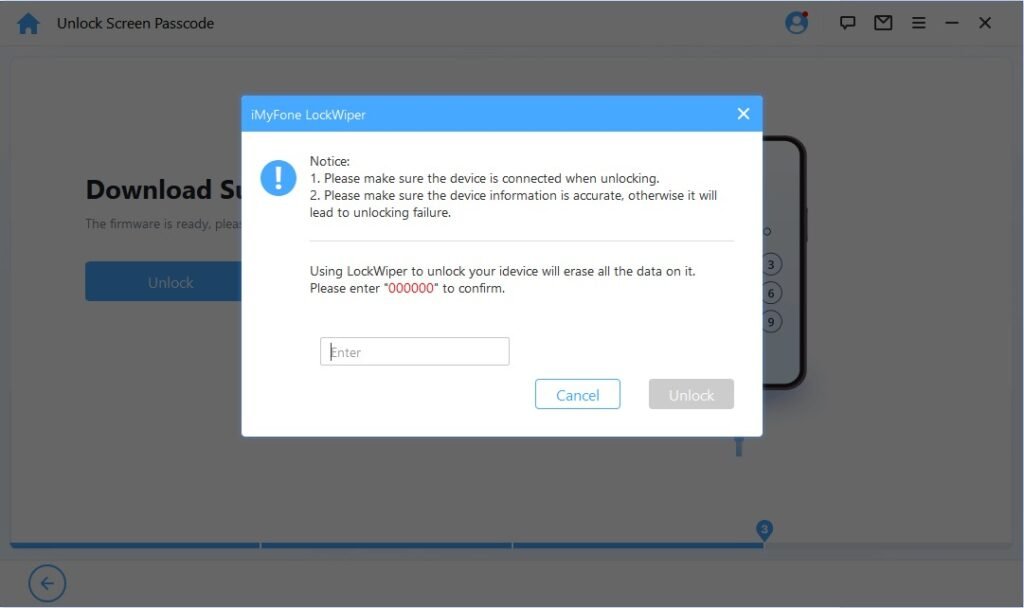
開始之前有兩件事要知道。解鎖會清除裝置——就像這篇裡除了方法 1 以外的每個方法一樣。另外,如果之前有開啟「尋找」,清除後還是會在啟動鎖那關要求原本的 Apple 帳號密碼;沒有任何工具能移除那一關,任何宣稱做得到的工具,你都不會想讓它跑在你的手機上。
iOS 27 起:已停用的 iPhone 也能免電腦重來
上面六種方法裡,能保住資料的要先試完。但如果你的情況是「沒有可用備份、也沒有電腦可用」,iOS 27 多了一條不必接電腦的清除路徑。
步驟1:先確認前面幾條都真的走不通。裝置端清除跟電腦回復一樣會抹掉全部內容,所以要留到最後。
步驟2:把 iPhone 關機,等約一分鐘。
步驟3:按住側邊按鈕不要放開,撐過蘋果標誌,直到畫面出現「繼續按住以進入復原⋯⋯」。
步驟4:畫面轉為「正在載入恢復選項⋯⋯」時放開側邊按鈕,進入修復畫面。
步驟5:選「清除所有內容與設定」。裝置會在本機完成清除並重新安裝 iOS,不需要傳輸線、Finder 或 Apple 裝置 App,也不需要先下載幾 GB 的韌體。
步驟6:清完之後的啟動鎖規則跟用電腦回復完全一樣——「尋找」沒先關閉的話,仍然需要原本那組 Apple 帳號才能重新啟用。這一步過不去,重置就等於白做。
這個修復畫面以 iPhone 15 Pro 系列與後續機型為主,包含 iPhone 16 全系、iPhone 17 全系與 iPhone Air;iPhone 18 Pro、18 Pro Max 與 iPhone Duo 出廠就搭載 iOS 27,同樣適用。 iPhone Duo 的音量鍵在機身頂緣、側邊按鈕(整合 Touch ID)在右緣,按鍵順序相同但位置不同。
6 種方式比較
| 方法 | 保留資料? | 需要電腦? | 需要 Apple 帳號密碼? | 適合什麼情況 |
|---|---|---|---|---|
| 舊密碼(72 小時內) | 可以 | 不需要 | 不需要 | 最近才改過密碼 |
| 鎖定畫面清除 | 不行 | 不需要 | 需要 | 想快速重置、手機在線上 |
| iCloud / 尋找清除 | 不行 | 不需要 | 需要 | 手機離線或螢幕沒反應 |
| 回復模式回復 | 不行 | 需要 | 只有啟動鎖需要 | 最可靠的官方途徑 |
| DFU 模式 | 不行 | 需要 | 只有啟動鎖需要 | 回復模式失敗或抓不到 |
| Pawele iPhone 解鎖 | 不行 | 需要 | 只有啟動鎖需要 | 沒有帳號密碼,或電腦抓不到手機 |
清除之後:設定與啟動鎖
iPhone 重新開機後,設定助理會帶你走過語言、Wi-Fi 與帳號登入。其中有兩個決定很關鍵。
如果你有備份,就是現在用了。iCloud 備份透過 Wi-Fi 還原,資料量大的時候可能要幾個小時;用 USB-C 從電腦備份還原則快得多。不管哪一種,App 會重新下載、設定會回來,但備份日期之後才產生的東西就沒了。
再來是啟動鎖。如果清除之前有開啟「尋找」,iPhone 會要求輸入清除前所使用的 Apple 帳號憑證。這是刻意設計的——正因為如此,被偷的 iPhone 才一文不值——這也代表一台二手買來、前任機主沒登出的裝置,你是沒辦法自己設定起來的。唯一合理的解法是請前任機主協助,或備妥購買證明走 Apple 官方的支援流程。
怎麼避免下次再發生
- 開啟 Face ID 或 Touch ID,讓你根本很少需要手打密碼。
- 讓備份自動執行。iCloud 備份或加密的電腦備份,幾乎可以消除未來任何一次鎖定的痛感。
- 保持「尋找」開啟。它能讓你在需要時有不用電腦的清除選項可用。
- 如果手機常常被小孩拿到,改用較長的英數字密碼,不要用六位數字。iPhone 被停用的主因不是小偷,是家裡的幼兒。
- 把 Apple 帳號密碼放在你真的拿得到的地方,最好是另一台裝置上的密碼管理器。
- iOS 推出點數更新就安裝。安全性和帳號救援的修正經常是隨這些版本推出的。
常見問答
Q1:iPhone 最多會被停用多久?
A:從第六次到第九次錯誤,懲罰依序是 1 分鐘、5 分鐘、15 分鐘、1 小時。滿十次之後,iPhone 不是鎖死到必須回復,就是因為開啟了「清除資料」而自行抹除。如果出現幾百萬分鐘這種誇張數字,代表是硬體或時脈故障,不是真的計時器,必須用電腦回復。
Q2:可以在沒有電腦的情況下解鎖已停用的 iPhone 嗎?
A:有兩種情況可以。如果你在最近 72 小時內改過密碼,用舊密碼的選項就能解決,而且資料不會掉。除此之外,鎖定畫面清除或 iCloud 的「尋找」清除都能在沒有電腦的情況下重置手機——但兩者都會清除所有資料,而且都需要你的 Apple 帳號密碼。
Q3:為什麼我的 iPhone 顯示「iPhone 無法使用」而不是「iPhone 已停用」?
A:兩者描述的是同一個狀態。Apple 在 iOS 17 把用語改成「iPhone 無法使用」和「安全性鎖定」。如果你搜尋的是「iPhone 已停用連接 iTunes」但螢幕上寫的是別的,這篇的六個方法都一樣適用。
Q4:回復時選「更新」而不是「回復」,資料就保住了嗎?
A:不會,而且這是最常見的錯誤。更新會嘗試在保留資料的情況下重裝 iOS,意思就是密碼和已停用的狀態都會留下來。要解除鎖定必須選回復。不論選哪個,裝置都會被清除,真正能保住資料的是備份。
Q5:解鎖之後還需要 Apple 帳號密碼嗎?
A:只有在開啟「尋找」的情況下才需要——而大多數裝置預設就是開啟的。這時啟動鎖會要求輸入清除前那組 Apple 帳號密碼。像Pawele iPhone 解鎖這類工具移除的是開機密碼,它無法、也不會去移除啟動鎖。
Q:iPhone 已停用,身邊沒有電腦也沒有備份,還有救嗎?
A:有,但代價是資料。如果你的 iPhone 支援 iOS 27 的修復畫面,可以關機後按住側邊按鈕不放,撐到出現「繼續按住以進入復原⋯⋯」再放開,選「清除所有內容與設定」就能免電腦重置。清完仍需原本的 Apple 帳號才能通過啟用鎖。只要還有一絲可能,先把「輸入先前的密碼」與 iCloud 清除這兩條不傷資料(或至少可遠端執行)的路走完。
結論
iPhone 被停用感覺像走進死胡同,但它是 Apple 世界裡被研究得最透徹的問題之一,而且出路很短。先從唯一能保住資料的方法開始——72 小時內的舊密碼——因為如果你最近才改過密碼,這件事兩分鐘就結束了,什麼都不會少。如果那個時間窗已經關上,就接受裝置會被清除這件事,然後依照你手上實際有的條件挑一條清除的路:知道 Apple 帳號密碼又不想開電腦,就用鎖定畫面重置或 iCloud 的「尋找」清除;想要最可靠的官方途徑,就用 Finder 或 Apple 裝置 App 走回復模式;回復模式試不出來就上 DFU;帳號密碼拿不到、或電腦怎樣都抓不到手機時,就用「Pawele iPhone 解鎖」。
這整件事裡頭藏著一個不太舒服的事實:這些方法其實都跟密碼無關,它們跟備份有關。方法 1 之後的每一個選項都會清除裝置,而決定這件事嚴不嚴重的唯一因素,是鎖定之前有沒有一份 iCloud 或電腦備份。今天花十分鐘把 iCloud 備份的自動開關打開,就能讓未來任何一次「iPhone 已停用」從一場災難降級成一次麻煩——代價是一小時和一次還原,而不是好幾年的照片、訊息,以及其他只存在這台裝置上的東西。
所以照這個順序做:先試舊密碼,再用你拿得到的任一管道清除,然後在設定時從備份還原。而在你關掉這一頁之前,打開設定確認一下 iCloud 備份——或電腦上的加密備份——今天是不是跑過了。光是這一個習慣,就比這頁上所有解鎖方法加起來更值錢。