
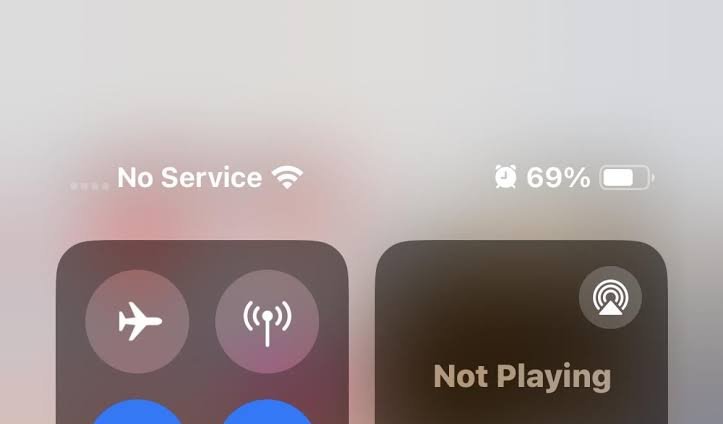
你瞄一眼狀態列,期待看到自己的電信商名稱,結果只看到一片空白、「無服務」或「正在搜尋」。幾分鐘前手機還好好的,現在它變成一台無法聯絡任何人的小電腦。這種問題在你不真的需要手機時感覺很瑣碎,一旦真的需要,就變成唯一重要的事。
讓人安心的部分:iphone says no service(iPhone 顯示無服務)幾乎從來不是硬體壞了。絕大多數情況下,原因都落在同一份短清單——開了飛航模式、最近 iOS 更新推出的損毀電信商設定、SIM 或 eSIM 失去與網路的註冊,或是 Apple 已透過子版修掉的 iOS 27 Bug。麻煩的部分是:同一個症狀可能來自完全不同的原因,所以嘗試順序比你知道多少招更重要。
這份指南的排序依照問題實際的行為模式:先做最便宜、最快的檢查(一分鐘內能解決多數個案的那種),再進到設定層級的調整(重置網路、更新電信商設定),最後才做軟體層級的修復,全程保留資料。這裡的步驟不需要跑一趟 Apple 直營店,前面七步完全免費。
為什麼狀態列會變空白
| 你在狀態列看到的 | 最可能的原因 | 先試這個 |
|---|---|---|
| 無服務 | 失去電信商註冊、SIM 移位、忘關飛航模式 | 切換飛航模式 |
| 正在搜尋 | iPhone 在找訊號但鎖不定 | 等它穩定後再切飛航模式 |
| SOS | 沒有電信商訊號但仍可撥打緊急電話(iPhone 14 及後續) | 移到靠窗或空曠處 |
| 完全看不到電信商名稱 | iOS 更新後軟體設定飄移 | 檢查 iOS 與電信商設定更新 |
進行下面任何修法之前,有幾項快速檢查值得做:確認你的門號確實有效(未付帳單或剛移轉的號碼會在下一次重啟前靜悄悄地失效)、確認 iPhone 是已解鎖的(如果它是買二手的)、確認 Apple 系統狀態頁沒有大規模當機。
從實證有效的順序開始修
方法1、用對方式切換飛航模式
iphone no signal(iPhone 沒訊號)最常見的原因也是最快能驗的。打開控制中心——iPhone X 及後續機型(含整個 iPhone 17 系列)從頂部右側下滑——點飛航圖示開啟,等滿15 秒,再點一次關閉。15 秒等待是多數人跳過的部分,但它很關鍵:它會強制數據機完整斷電、再向電信商重新註冊,而不是只短暫地重新整理無線電。
如果想走設定路徑,主畫面最上方也有同一個切換鈕。兩種路徑花的時間一樣。如果狀態列在一兩分鐘內回到你的電信商名稱,就修完了。
方法2、切換行動數據並驗證 5G 設定
有時候飛航模式切回去很順,手機卻仍然顯示 iphone searching for signal(iPhone 正在搜尋訊號)。這種情況下,行動數據無線電已註冊,但與電信商數據網路的連線不穩定。到「設定 → 行動服務」(部分電信商稱「行動數據」),把「行動數據」關閉,等五秒,再重新打開。
趁機會順便檢查語音與數據選擇。「設定 → 行動服務 → 行動數據選項 → 語音與數據」。在 iPhone 17 全系列以及近期的高階 iPhone 上,「5G 自動」通常是最合適的選擇。如果你看到「5G 開啟」,但你所在地電信商的 5G 層雍塞,切到「5G 自動」甚至「4G」就能恢復穩定連線。LTE 已不是新 iPhone 的預設,但 5G 不穩時它仍是實用的退路。
如果兩種切換都沒清掉問題,下一步是強制重啟。iPhone 8 及後續機型(含整個 iPhone 17 系列):按一下音量上、放開,按一下音量下、放開,接著按住側邊按鈕直到蘋果標誌出現。這是個快速、不動資料的動作,會像電腦重開機一樣把無線電堆疊重置。
方法3、拔出 SIM 或 eSIM 再插回去
卡片有點鬆、有灰塵、或輕微偏位的,會在其他設定都正確的情況下靜悄悄地阻止註冊。把 iPhone 關機,用取卡針退出 SIM 卡托,吹一下插槽,並檢查卡片是否平整地躺在卡托上。重新插回並開機。
對 eSIM 來說,等同的動作是關閉再開啟門號:「設定 → 行動服務」,點該門號,把「開啟此號碼」關掉,等 10 秒,再重新開啟。如果門號仍未註冊,請聯絡電信商重新配發 eSIM 設定檔,這能解決的「更新後無服務」案例比例,遠比一般人預期的高。
方法4、檢查覆蓋與漫遊設定
如果你正在旅行,請確認「設定 → 行動服務 → 行動數據選項 → 數據漫遊」已開啟。iphone no service after update(更新後無服務)在出國時極少真的是 iOS 更新的問題——幾乎都是你沒開通的漫遊方案、或你的門號沒被授權存取的夥伴網路。
如果在家,問題可能單純是覆蓋。在另一台裝置上打開電信商的覆蓋地圖,或看電信商的 App,查一下所在地有沒有已知的大當機。給它幾分鐘耐心,這種當機不靠手機操作就會自行解除。
方法5、安裝任何待更新的 iOS 27 與電信商設定
令人訝異的是,iphone no service after update 的案例有很大一部分能追溯到 Apple 在後續子版修掉的特定系統 Bug。iOS 27.0.1 已於 2026 年 9 月釋出,其中就修掉了開版後回報最多的幾個行動註冊問題,包含 iPhone 18 Pro Max 在部分電信商上卡在 SOS、完全失去訊號的狀況。請到「設定 → 一般 → 軟體更新」安裝任何待更新的版本。
電信商設定更新較安靜,並與 iOS 分開運作。它處理 APN、5G 與 LTE 語音參數。要觸發檢查,請到「設定 → 一般 → 關於本機」,在那個畫面停留幾秒。如果有待更新的電信商設定,提示會跳出來。點「更新」。如果沒跳出,代表你的電信商設定已是最新版。
方法6、重置網路設定
當前面幾項都無效時,下一步是清掉已存的網路設定、重新開始。這就是 reset network settings iphone(重置 iPhone 網路設定)的做法,也是頑固型無服務案例中最可靠的修法之一。
到「設定 → 一般 → 移轉或重置 iPhone → 重置 → 重置網路設定」。輸入密碼確認,讓它跑。iPhone 完成後會自動重啟。請留意這會清掉已存的 Wi-Fi 密碼、已配對的藍牙裝置、以及任何自訂的 APN 或 VPN 設定,請預先準備好重新輸入。照片、訊息、App 完全不會動。
方法7、排除 VPN、內容封鎖器與 iCloud 私密轉送的干擾
有幾個你可能基於正當理由開啟的功能會悄悄干擾行動註冊。最常見的兇手是作用中的 VPN 描述檔、第三方內容封鎖器,以及 iCloud 私密轉送。它們各自在不同的地方關閉。把全部關掉、重啟手機,看看狀態列會不會回來。
鎖定模式(到「設定 → 隱私權與安全性 → 鎖定模式」開啟)也會在支援的 iPhone 上阻止正常的行動註冊。如果它已開啟,先暫時關閉就能判斷是否為原因。多數人從未開過鎖定模式,這個檢查可以跳過。
方法8、不抹資料修復系統
如果前面七步都沒把訊號救回,問題很可能是某個系統程序損毀,而非設定飄移。這正是專用的 iOS 修復工具發揮價值的地方。「Pawele iOS 系統修復」可以解決這一類會阻斷行動註冊的系統問題,且不會抹掉資料,因此比原廠回復好太多。
步驟1:在 Mac 或 Windows 電腦安裝並開啟 Pawele iOS 系統修復,然後點「開始」。
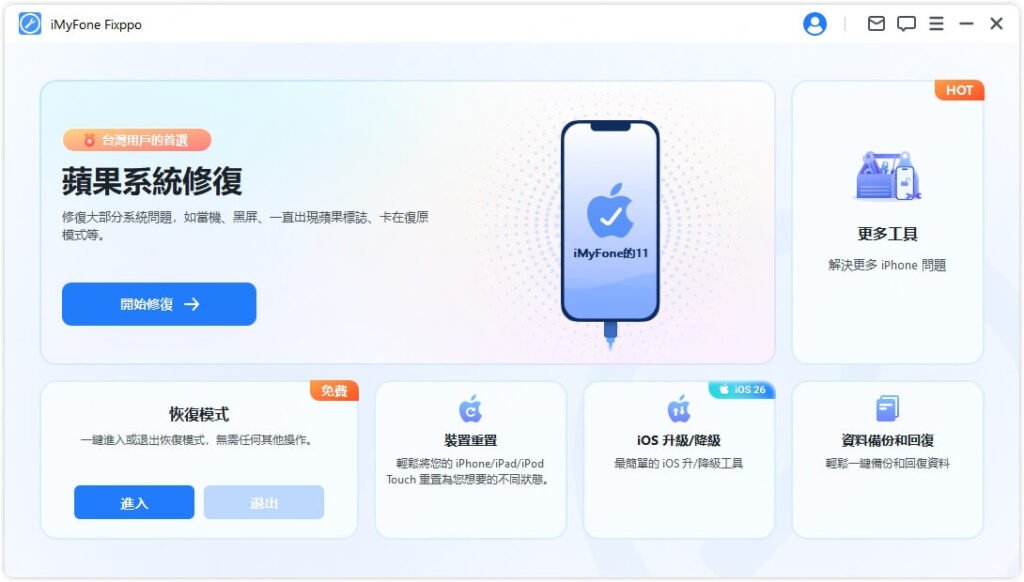
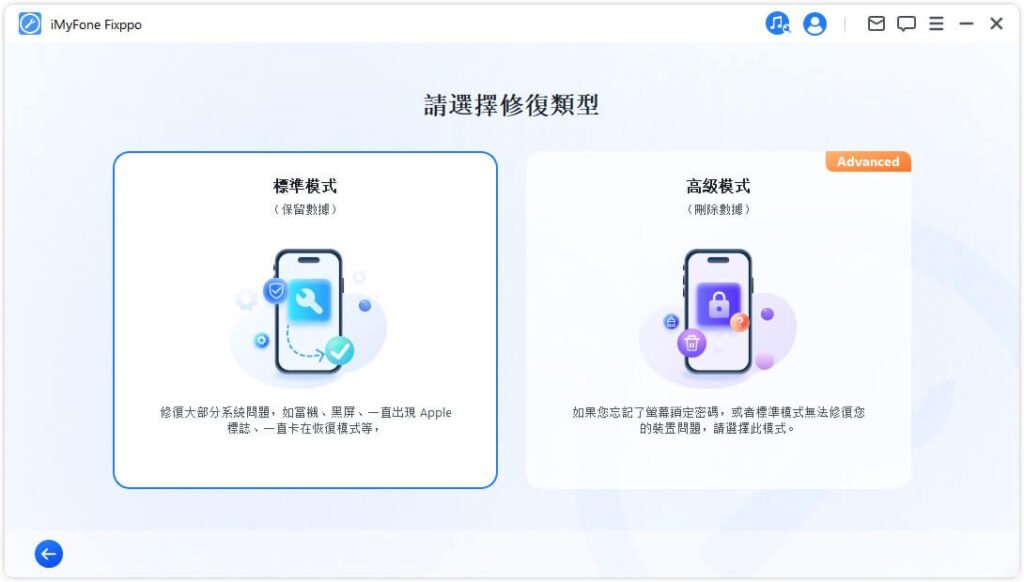
步驟2:用 USB-C 線接上 iPhone,選「標準模式」,這個模式專為不抹資料的系統層修復設計。
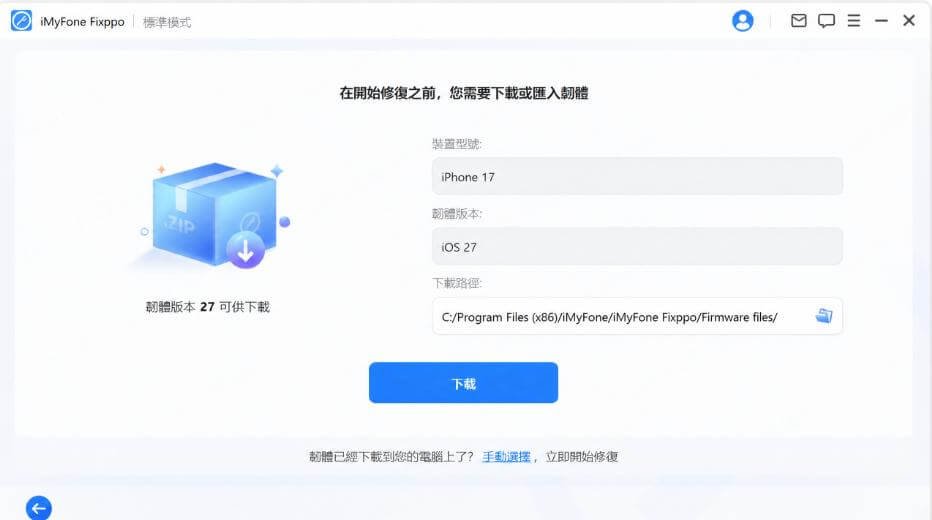
步驟3:確認螢幕顯示的裝置資訊,讓程式下載對應你精確機型的韌體包。
步驟4:韌體驗證通過後點「修復」,iPhone 全程保持連接直到程序結束。
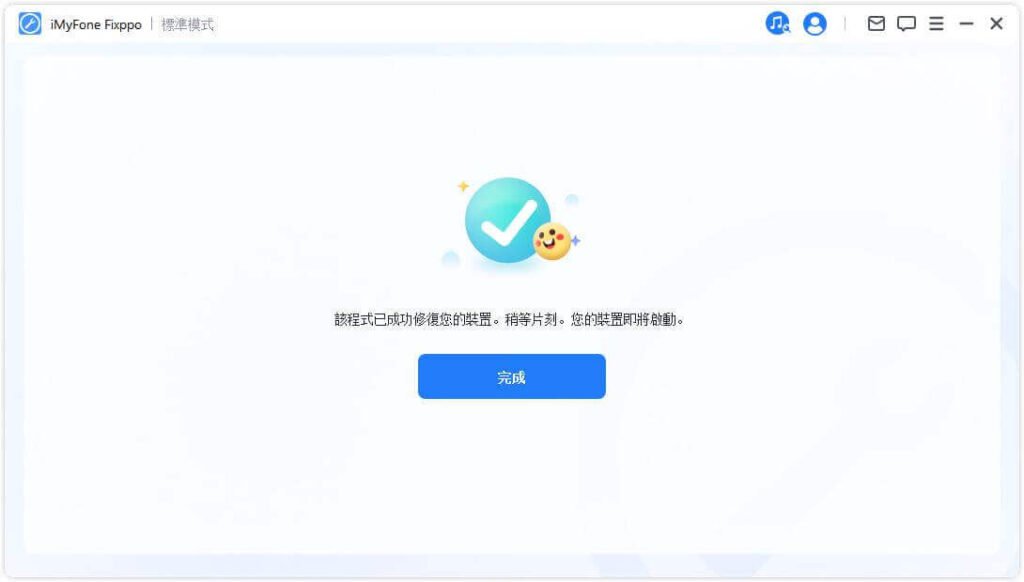
步驟5: iPhone 會自己重啟。檢查狀態列——訊號應該在一兩分鐘內恢復。
「標準模式」處理大部分更新後的行動 Bug。「進階模式」保留給更頑固的案例,但會抹掉裝置,所以請把它放在有可用備份之後。
iPhone 18 系列上「沒有服務」的新變數:eSIM 與電信商設定
換代之後有兩個新的地方值得先確認,它們都不在傳統的排查順序裡。
步驟1:iPhone 18 Pro Max 在部分市場只有 eSIM。沒有實體 SIM 可重插,所以「重插 SIM 卡」這一招要用別的方式做:到「設定 → 一般 → 關於」看電信商設定有沒有跳出更新提示,並到「設定 → 行動服務」確認 eSIM 仍然啟用。
步驟2:電信商設定要獨立更新。它跟 iOS 是兩件事。iOS 27.0.1 修掉了 iPhone 18 Pro Max 在部分電信商(包含 AT&T)上卡在 SOS、完全失去行動註冊的問題,但那批裝置仍需要搭配電信商設定更新才算完整;已經受影響的機子則可能需要換機。
步驟3:重置網路設定會清掉 eSIM 設定之外的東西。它會清掉已存的 Wi-Fi 密碼、藍牙配對與 VPN 設定,所以執行前先把 Wi-Fi 密碼準備好。
步驟4:飛航模式仍然是第一招。不管哪一代,15 秒的飛航模式切換能解決很大一部分暫時性的註冊失敗,先做再往下走。
iPhone Duo 的音量鍵在機身頂緣、側邊按鈕(整合 Touch ID)在右緣,按鍵順序相同但位置不同。
硬體與電信商端問題的判斷
當上述每一步都失敗,原因幾乎一定是以下三種之一:需要更換的損毀 SIM 卡、數據機或天線的硬體故障(不常見但確實存在,尤其在摔機之後)、或只有電信商能處理的帳戶端問題。把你的 SIM 放到另一支手機、或把另一張 SIM 放到你的 iPhone,幾分鐘內就能分辨是哪一種。如果 SIM 在別支手機能用、在你的不行,就是 iPhone 的問題。如果另一張 SIM 在你的 iPhone 也失敗,就是 iPhone 的問題。如果你的 SIM 在每支手機都失敗,就是 SIM 或帳戶的問題。
如何避免下次再發生
大多數的行動斷線不會重演,但有幾個習慣能降低下次在最不該斷的時候被接到的機率。
- iOS 與電信商設定都開啟「自動更新」。
- iOS 27 的第一個子版一推出就裝——iOS 27.0.1 內含了當時最多人回報的行動 Bug 修補。
- 避開公共 Wi-Fi 或飯店網路長期滯留,那會阻斷行動交接。
- 如果工作用受管理的 VPN,不需要時就斷開。
- 把電信商的帳號與 PIN 列一份紙本備份,以防需要打客服電話。
常見問答
Q1:為什麼 iPhone 顯示「無服務」但 Wi-Fi 還能用?
A:Wi-Fi 與行動網路是獨立的無線電。如果 Wi-Fi 正常、但行動無線電無法向電信商註冊,問題幾乎一定在行動那一側——飛航模式、SIM 或 eSIM 失去註冊、或電信商設定不匹配。請先切換飛航模式,再檢查 SIM 或 eSIM,再檢查電信商設定更新。
Q2:我剛升到 iOS 27,現在完全沒訊號,發生了什麼?
A:主要版本剛發表時常會帶出行動註冊相關的 Bug——iOS 27 那一輪就發生過,Apple 在後續子版修掉了。iOS 27 的 27.0.1 同樣處理了開版後回報最多的幾個,包含 iPhone 18 Pro Max 在部分電信商上卡在 SOS 的問題。請到「設定 → 一般 → 軟體更新」安裝最新可用版本。如果安裝後仍未解決,請重置網路設定,或用 Pawele iOS 系統修復跑標準模式。
Q3:為什麼 iPhone 顯示「正在搜尋」而不是電信商名稱?
A:「正在搜尋」代表 iPhone 在找它鎖不定的訊號。通常代表覆蓋缺口、未啟用的 eSIM 或 SIM、或最近更新帶來的設定問題。請換位置、切換飛航模式,並確認你的門號已向電信商開通。
Q4:重置網路設定會刪掉照片和訊息嗎?
A:不會。「重置網路設定」只會清掉已存的 Wi-Fi 密碼、已配對的藍牙裝置、自訂的網路設定。照片、訊息、App、帳號都完全不動。
Q5:iPhone 顯示「無服務」但仍可撥緊急電話,這正常嗎?
A:正常。在 iPhone 14 及後續機型(含 iPhone 17 全系列),當沒有電信商訊號時,狀態列會顯示「SOS」或「無服務」,但仍可撥打緊急電話。在美國、加拿大與部分歐洲地區的 iPhone 14 及後續機型,緊急 SOS 透過衛星讓你即使在完全沒有行動網路的地方也能用衛星傳緊急簡訊。這些都不代表故障——代表它正是照設計運作。
Q:iPhone 18 Pro Max 沒有實體 SIM,無服務時怎麼排查?
A:改用這幾招:到「設定 → 行動服務」確認 eSIM 仍啟用;到「設定 → 一般 → 關於」看有沒有電信商設定的更新提示(它跟 iOS 更新是兩件事);先切飛航模式再切回來。另外 iOS 27.0.1 已修掉 iPhone 18 Pro Max 在部分電信商上卡在 SOS 的問題,請先確認系統已更新到 27.0.1 或之後。
結論
iPhone 顯示「無服務」、「正在搜尋」或狀態列一片空白,幾乎都是設定或註冊問題,而非硬體故障。能解決問題的修法大多免費且只要幾分鐘:用對方式切飛航模式、切換語音與數據設定、重插 SIM 或 eSIM、安裝任何待更新的 iOS 27 與電信商設定、在簡單步驟無效時重置網路設定。
嘗試的順序很要緊。切換飛航模式花 15 秒,能解決很大一部分案例。越侵入式的修法排在後面是有理由的。最被低估的一招是去等並安裝最新的 iOS 27 子版,因為開版時最多人回報的行動 Bug 都是在那些版本中被處理的。
對那些標準修法都解決不了的案例——會阻斷行動註冊的系統程序損毀、大版本 iOS 升級後持續存在的 Bug——「Pawele iOS 系統修復」在標準模式下就能修復,且不抹掉資料。它應排在網路重置之後、原廠回復之前,而不是之後。當所有軟體路徑都已試盡,SIM 互換測試能在幾分鐘內告訴你問題是手機、是卡片、還是帳戶,這是判斷你需要找 Apple 還是電信商的最快方法。